Venue 8 Pro レビュー17は、ポケモンキーボード(バトル&ゲット!ポケモンタイピングDS)の使い方(リベンジ:前回の記事)を記録します。
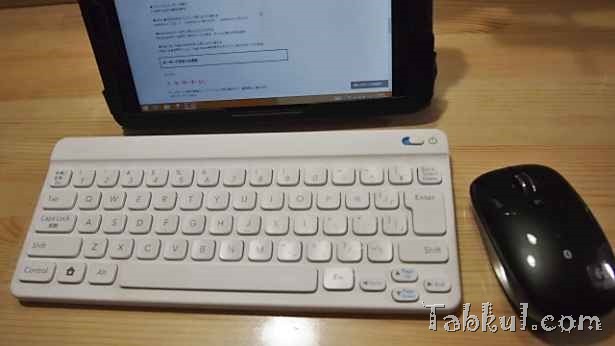
Windows8.1でバトル&ゲット!ポケモンタイピングDSの使用方法
前回、ポケモンキーボードでローマ字による日本語入力ができないと記録しましたが、先ほど調べてみたところ、なんとタブクルで入力切替の方法が記録されていました。しかもDELL製「Latitude 10」で試しておいて忘れているという。。。

ALTキーを押したまま、2を押すと日本語入力に切り替わりました。
Fnキーと数字キーでファンクションキーも実行できます。
Venue 8 Pro/Bluetoothマウスの使い方
続いて、LogitechのBluetoothマウス「m555b」です。

Bluetooth設定を開きます。

Bluetoothマウス「m555b」の背面にある電源を入れ、Connectボタンを押し続けると認識されます。

ペアリングボタンを押します。

接続中。。。

「m555b」が接続されました。
Bluetooth接続後は普通のWindows8と変りなく右クリック、左クリック、ホイールによるスクロールなどが使用できました。
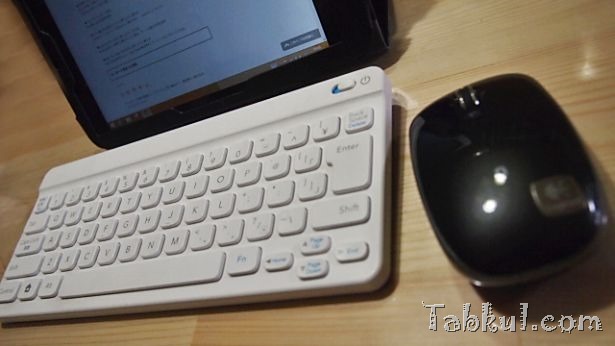
超小型WindowsPCの完成!
次回こそ、Logicoolの無線マウスを試したいと思います。