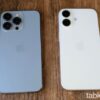
iPhoneのテザリングを自動化しよう。アクションボタンへの「インターネット共有」設定方法
この記事にはアフィリエイト広告・広告が含まれています。
軽トラックで車上生活をしているとカーナビの利用頻度が増える。
ひょんなことから新潟県に来ているのだが、慣れない土地での店舗探しは意外と大変だ。
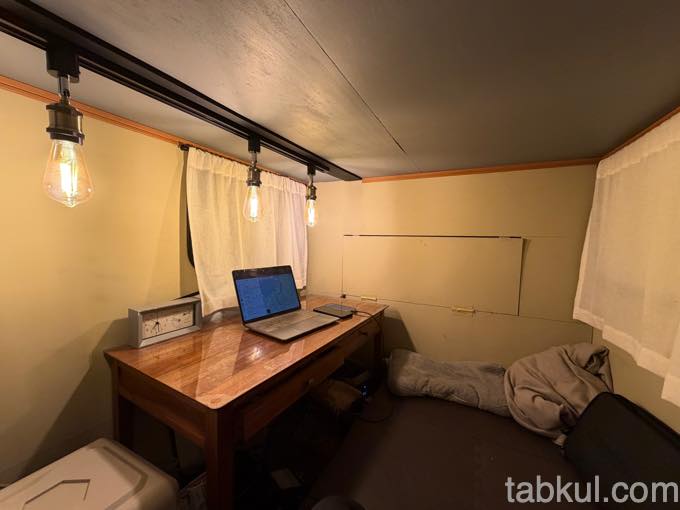
これまでGPS内蔵の大画面な中華パッドを使用していたものの「とある問題」で使用中止。現在はPixel 9aをカーナビとして使っているという状況だ。
しかし、そのPixel 9aはiPhoneのテザリングに自動接続できないという問題を抱えていた。
それを解決する方法を記録していく。
iPhone17のアクションボタンに「インターネット共有」の設定方法
手持ちのM1 MacBook AirからはWiFiアイコンから強制的にiPhoneテザリングを開始できるというApple製品の特権が使える。
しかし、Apple製品ではないAndroid OSのPixel 9aや中華パッドは下記の工程が必要になる。
- iPhoneの画面ON
- 設定アプリを開く
- インターネット共有を開く
- インターネット共有を有効にする
- Pixel 9a等のWiFi画面(クイック画面では接続できない場合あり)を開く
- iPhoneのテザリング端末名を選択
- カーナビアプリなどを開き直す
この工程が手間だと感じてしまった。
さらに道の駅でトイレに行く時にPixel 9aを車内へ置いたまま、iPhone17を持って移動してしまうとiPhone側のテザリングが終了していたり、Pixel9aがiPhoneを自動で見つけられなかったりして、上記の工程を繰り返す必要があった。
その都度、だ。
しかも、先にM1 MacBook AirのWiFiアイコンからテザリングを有効化してもAndroid側には無関係らしく、上記の工程を経てはじめて「テザリングOK」となる仕様らしい。
そうなるとカーナビとしてiPad mini 6を復活させようかとも思った。
ただ車を降りた先の休憩所などで次の旅先も設定するため、そうなると荷物として軽量なPixel 9aをカーナビとすることに。
iPhone17のインターネット共有をアクションボタンに設置する方法
ここからは実際の作業工程となる。
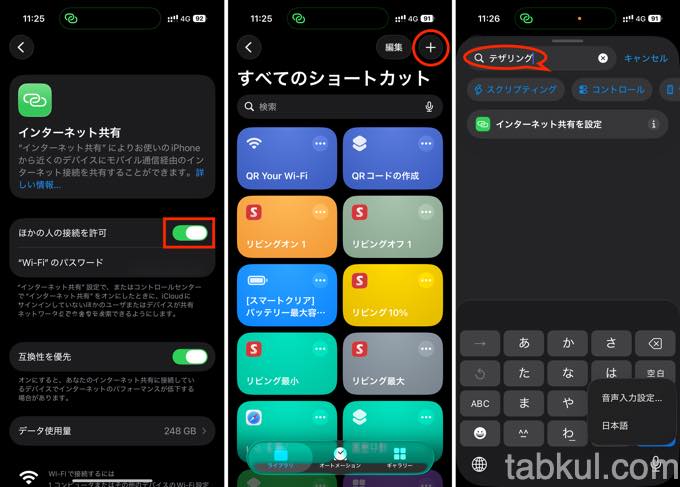
【上図・左】
インターネット共有のONをすること、これが最終ゴール。
【上図・中央】
ショートカットアプリを起動して、丸い赤枠で囲ったアイコン「+」を選択。
【上図・右】
テザリングと検索をかけると目的のインターネット共有アイコンが表示された。それを選ぶ。
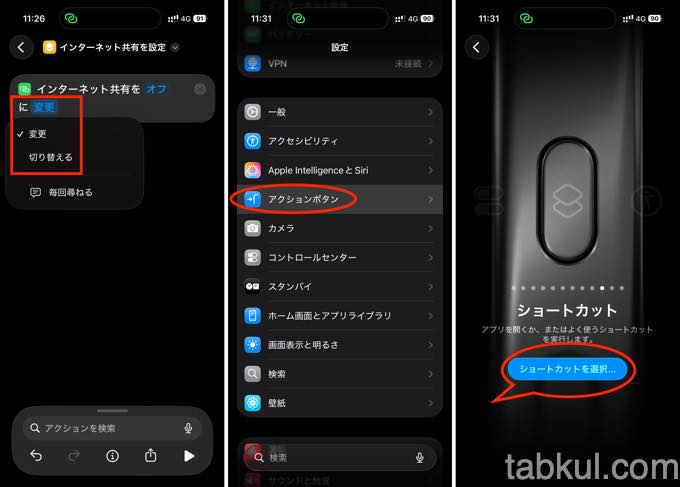
【上図・左】
ショートカットの初期値は「変更」が選ばれているので、そこを「切り替える」にして都度ON/OFFを切り替えるように設定した。その設定が終わったら画面左上にあるアイコン「<」を選択して完了。
【上図・中央】
設定アプリを起動して、メニュー「アクションボタン」(赤枠で囲った箇所)を選択する。
【上図・右】
スワイプ操作をして「ショートカット」という画面になったら、先ほどのインターネット共有を設定したショートカットを選択すれば完了。
あとは、実際にアクションボタンを押して動作をチェックする。
Pixel 9aなどで過去にiPhone17に接続した情報が記録されていればPixel 9a側が画面OFFになっていてもiPhone17のテザリングに接続されていた。
以上のことからPixel9aというかAndroid側はWiFiスポットさえあれば自動接続するが、M1 MacBook AirのようにiPhone17のテザリングを呼び起こすまでの機能はないことがわかる。
同機能(過去の接続済みWiFiへ自動でせつぞ臆する機能のこと)は中華パッドにもあるので本記事で設定したアクションボタンを実行するだけで対応できそうだ。
次回は「なぜ中華パッドのカーナビを諦めたのか」についてレビューしたい。

気付けばブログ執筆そのものがライフワーク。ども、タブクル管理人です。
かつて夢見た「タブレットやスマホを操り、生産的な活動をする未来」。最近は、その実現を加速させるAIに夢中です。AIは思考力を奪うという意見もありますが「どう使うか、どんな指示を出すか」と、以前より思考力が試される時代の幕開けだと思います。