
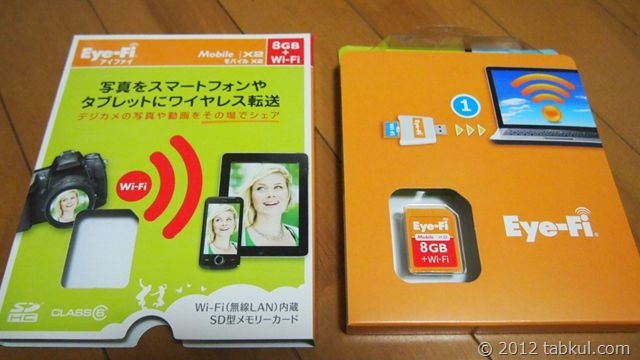
「Eye-Fi」カードの初期設定とカメラ写真の自動転送テスト
- 環境:Windows7 64bit
ではパソコンにUSBを差し込むと、外付けディスクとして認識されました。
容量は【7.21GB】ということです。

フォルダ内の一覧です。
【START HERE】と書いてあるので誘われるようにクリックしてみます。

フォルダを辿って行くと、、、【Setup.exe】ファイルがありました。
説明書を読んでから実行した方が良いのでしょうが、あえて即クリックをしてみました。

インストーラーが起動しました。
「Eye-Fi」カードには何かしら装置がない以上、インストールすることにしました。

インストールが完了しソフトを起動すると
【新しいEye-Fiアカウントを作成する】という画面が表示されました。
メールとパスワードを入力してアカウント作成へ先に進みます。

すると突然【ファームウェアの更新】が表示されました。
とりあえず更新しておきました。

ん???
なんでしょうか、、このナチュラルハイな記述は、、、、

どうやら「Eye-Fi」アプリを「Nexus 7」にインストールしている事で
何かしら「Nexus 7」がパソコン側のソフトで認識されているようです。
試しにカメラに「Eye-Fi」カードを差し込んで撮影してみました。
すると、、、

なんということでしょう。
パソコン画面の左下にポップアップで写真を受信しているではありませんか。

自動でパソコンへ転送されるだけでも、相当便利になりました!
いや~~、よかった、よかった。
、、、
「Nexus 7」に画像が届きませんね。。。
調べてみたところ
どうやらダイレクトモードの設定を行う必要があるようです。
そして、ダイレクトモードにすると激しく使い勝手が向上するらしいです。
これは試してみたい!!
次回は「Nexus 7」と「Eye-Fi」カードをダイレクトに接続してみたいと思います。
この話には続きがあります。
無事に「Eye-Fi」を「Nexus 7」の外部カメラにすることができました。
Nexus 7 購入レビュー | デジタル一眼レフを「Nexus 7」の外部カメラにする方法
<前回までの「Eye-Fi」>
Wi-Fi 内蔵SDカード 「Eye-Fi」を購入!! 「Nexus 7」にアプリを入れてみた
この記事のページ一覧
- 「Eye-Fi」到着!! 開封レビュー
- 「Eye-Fi」カードの初期設定とカメラ写真の自動転送テスト
コメント