
Nexus 7 購入レビュー | WillcomのPHSで カカオトーク を認証する方法
公開日:
:
Android アプリ, Google Nexus7 Google Nexus 7
この記事にはアフィリエイト広告・広告が含まれています。
前回は Nexus 7 に カカオトークをインストールするまで行い
SMSができないことから認証前で終わってしまいましたが
今回は ウィルコムPHSでの認証を行いたいと思います。
(前回は下の画像で認証SMSが届かない状態で終了)
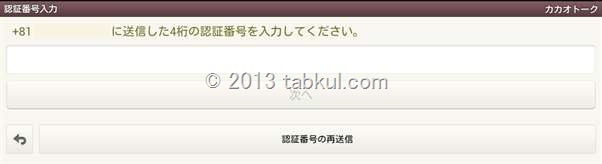
PHSで カカオトーク を認証する
記事冒頭の画像にある「認証番号の再送信」をタップします。
ポップアップメニューから「電話による認証」を選びます。

ボイスコール画面へ移動しました。
「ボイスコール要請」をタップしました
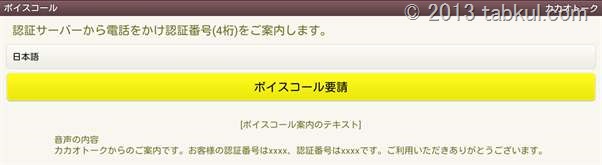
数秒後、手元のウィルコムPHSへ電話がかかってきました。
音声合成で認証番号が二回繰り返されるので入力して送信しました。

無事に認証されたようです。
カカオトークの利用規約画面になりました。
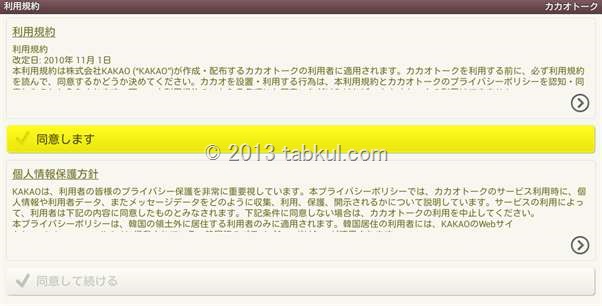
名前を入力します。

カカオトークのメイン画面になりました。
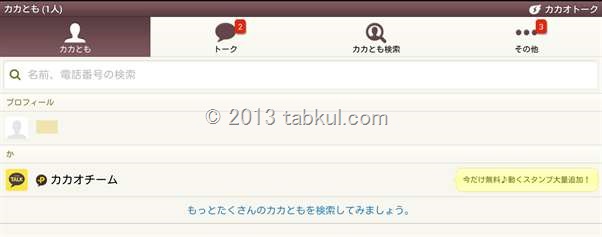
無事、Nexus 7 へカカオトークをインストールすることができました。
次回は、Kindle Fire HD にカカオトークをインストールしてみたいと思います。
その後、タブレット同士でカカオトーク通話に挑戦してみるのも面白いかもしれません。
<前回までの Nexus 7 >
Nexus 7 購入レビュー | 無料通話アプリ「カカオトーク」はインストールできるのか
LINK : カカオトーク

気付けばブログ執筆そのものがライフワーク。ども、タブクル管理人です。
かつて夢見た「タブレットやスマホを操り、生産的な活動をする未来」。最近は、その実現を加速させるAIに夢中です。AIは思考力を奪うという意見もありますが「どう使うか、どんな指示を出すか」と、以前より思考力が試される時代の幕開けだと思います。