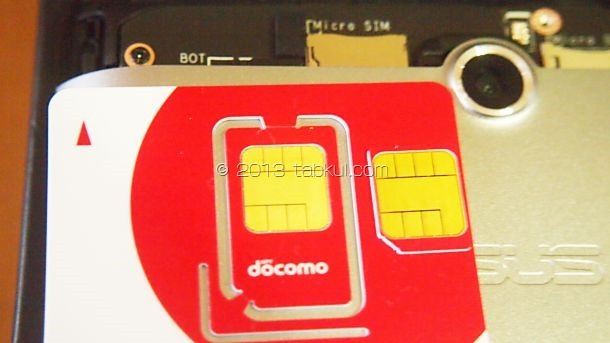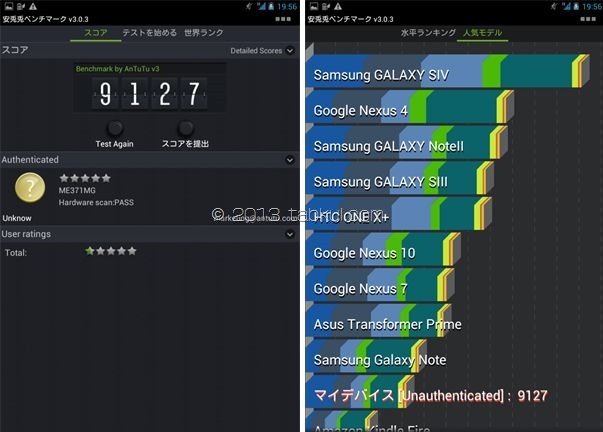
『Fonepad』レビュー、IIJmio の設定方法(SIMカード準備編)の続きです。今回はIIJmioを差し込んだ『Fonepad』側での設定を行います。Screenshot Editor を使用して『Fonepad』で加工した画像もあります。

『Fonepad』レビュー、IIJmio の設定方法
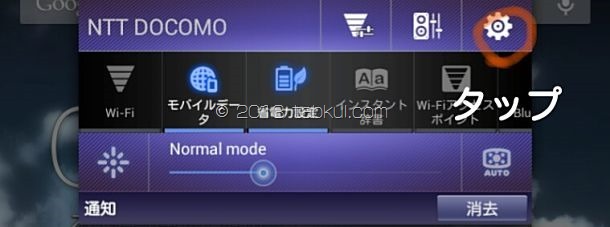
『Fonepad』のIIJmio設定をはじめるために設定メニューへ移動します。画面上部からスワイプして通知メニューを表示させ○で囲んでいる箇所をタップします。
この画像は『Fonepad』のScreenshot Editor で切り抜きやリサイズ、加工を行いました。使い方を覚えたら便利なアプリになりそうで楽しみなアプリです。
設定メニューが表示されたら「その他」をタップします。
無線とネットワーク画面では「モバイルネットワーク」をタップします。

続いて「アクセスポイント名」をタップします。
APN画面では右上のアイコンをタップして「新しいAPN」をタップします。

「アクセスポイントの編集」画面が表示されたら IIJmio ユーザー共通の必要項目を入力します。
- APN:iijmio.jp
- ユーザ名:mio@iij
- パスワード:iij
- 認証タイプ:PAPまたはCHAP
入力を終えたら再び画面右上のアイコンから「保存」をタップします。

以上で設定は終了です。
IIJmio は接続できるのか、と悩みどころ
『Fonepad』で IIJmioは接続することができました。ASUSのサイトを開いたところクーポンが余っていることもあり快適に表示されました。
しかし、悩みもあります。
IIJmio の設定前に「利用可能なネットワーク」を開いてしまったため通知メニューに三角の注意アイコンが表示されたままになりました。メッセージはNTT Docomo に接続できないといった内容です。
IIJmio設定後に再び「利用可能なネットワーク」を開きましたがDocomoやSoftbankといった選択肢はなくなっており、再起動しても表示されたままになってしまいました。これから設定する人は注意しましょう。

次回は、ベンチマークアプリ「Antutu」で『Fonepad』のスコアを計測したいと思います。
<前回までの Fonepad>
『Fonepad』レビュー、IIJmio の設定方法(SIMカード準備編)
すでに値下げ、本日発売の「Fonepad」 27,088円で販売中。
<次回の Fonepad>
『Fonepad』レビュー、Antutuベンチマークのスコアとランキング(2バージョンで計測)