
マルウェア「Keenadu」感染の確認方法、無料版カスペルスキーのインストール方法からスキャン作業まで
公開日:
:
最終更新日:2026/03/01
Android アプリ Security, ウィルス, セキュリティ, マルウェア
この記事にはアフィリエイト広告・広告が含まれています。
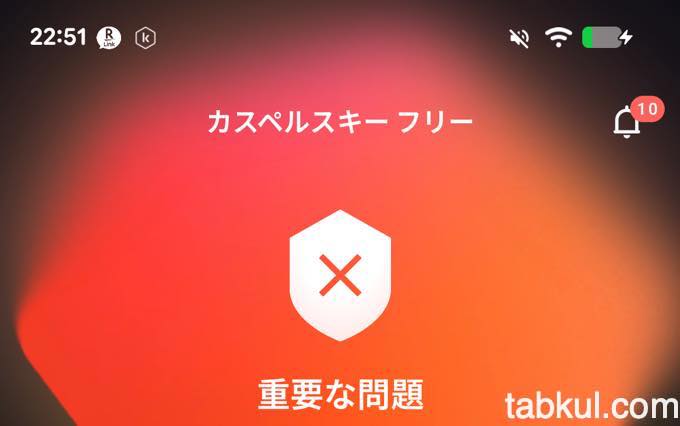
ロシアのカスペルスキーが発表したマルウェア「Keenadu」により格安で購入できると支持されてきた中華パッド界隈はカオスな状況が続いている。
すでにAlldocubeとHEADWOLFが声明を発表し、感染状況や対策アップデートを随時報告するようだ。しかし、SNSで複数の感染報告が挙がっていても沈黙を続けるメーカーも存在している。
今回のウィルスは感染ルートによってはファームウェアに組み込まれていて、メーカー側がOTAアップデート対応しなければユーザー側には手の施しようがない場合もある。
かといって、何も報告しないメーカーのタブレットを使い続けるのは危険だ。
とりあえずユーザーができることは「感染チェック」だろう。
本記事ではカスペルスキーのフリー版アプリをインストールしてウィルスチェックを行う方法を記録していく。
マルウェア「Keenadu」感染の確認方法
今回はウィルスを発見して報告したカスペルスキーのウィルスチェックを行なっていく。
下記の作業は手持ちのPixel 7aで行っている。
Android端末なので通常はGoogle Playストアからアプリをインストールするはずだが、残念ながらカスペルスキーはPlayストアで配布されていない。
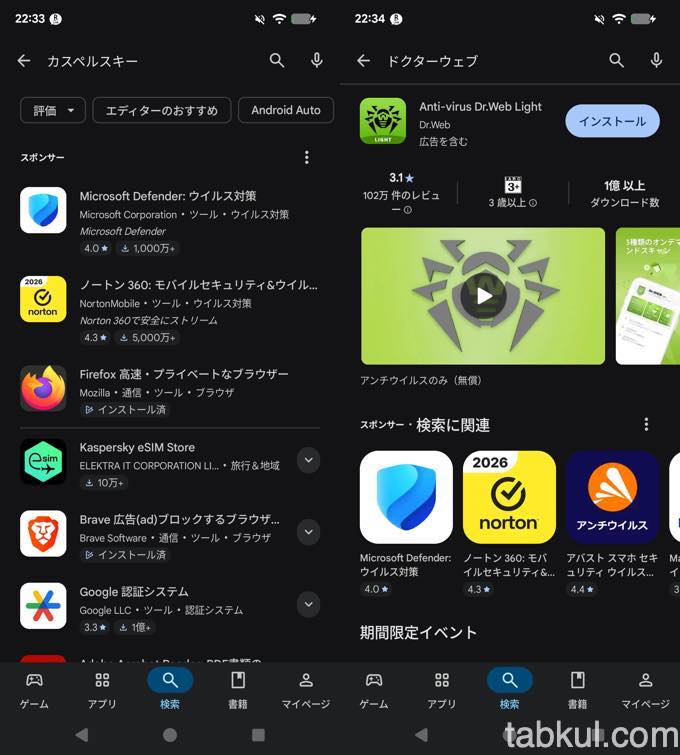
上図左のようにPlayストアで検索してもヒットしない。
どうしてもPlayストアからウィルスチェックをしたい場合は上図右にある「Dr.WEB」を使うと良い。
カスペルスキーのアプリを入手する
ここからはブラウザアプリを使って、直接APKファイル(アプリ本体)を端末へインストールしていきたい。
はじめにChromeブラウザなどで「カスペルスキー Android」(検索結果URLへ)と検索すれば、おそらく2番目以内にカスペルスキーのダウンロードページ(カスペルスキーのAndroid入手ページへ)がヒットするはずだ。
そのページ内にある「カスペルスキー for Android」と書かれたリンクを選び、表示された「ダウンロードAPK」を選択する。
2026年2月28日時点のAPKファイルはサイズが200.94MBとなっていたので内部ストレージの空き容量は事前にチェックしたい。
APKファイルのダウンロード開始前にダイアログが表示されるので、ダウンロードを選択。
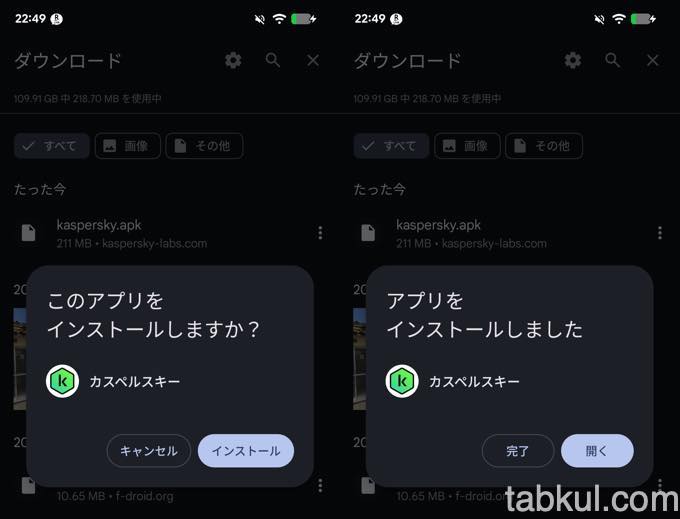
無事にダウンロードが完了。
APKファイルを選択するとインストールの確認画面(上図左)が表示される。
状況に応じてブラウザアプリのインストールに対して許可する設定も必要となる。その時は、表示メッセージの指示に従い、Android標準の”設定アプリ”でインストール許可をブラウザに与える。
上図右はインストールが完了できた時の画面。そのまま「開く」を選ぶ。
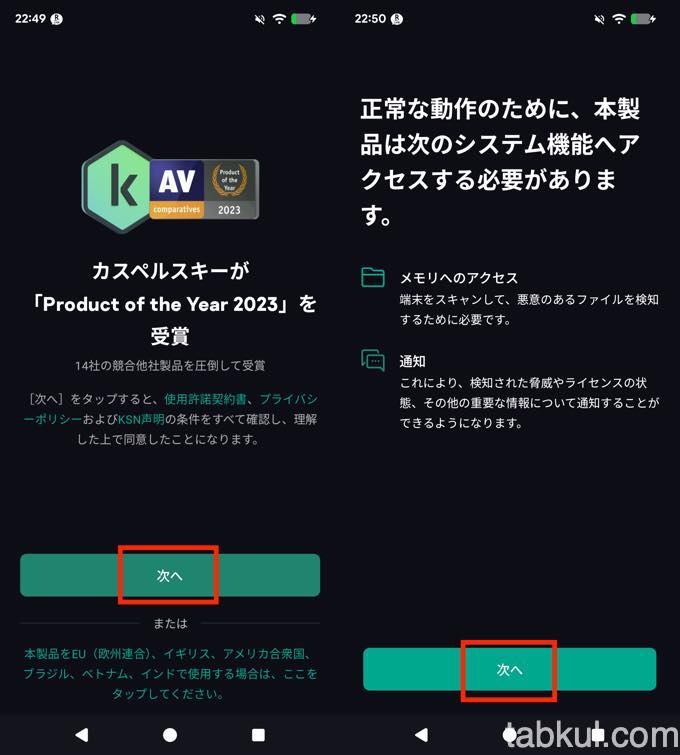
カスペルスキーのアプリが開くと最初に受賞報告が表示(上図左)されるが「次へ」を選択。
次に権限を付与してほしいという画面(上図右)に遷移するので「次へ」を選び、権限付与を実行していく。
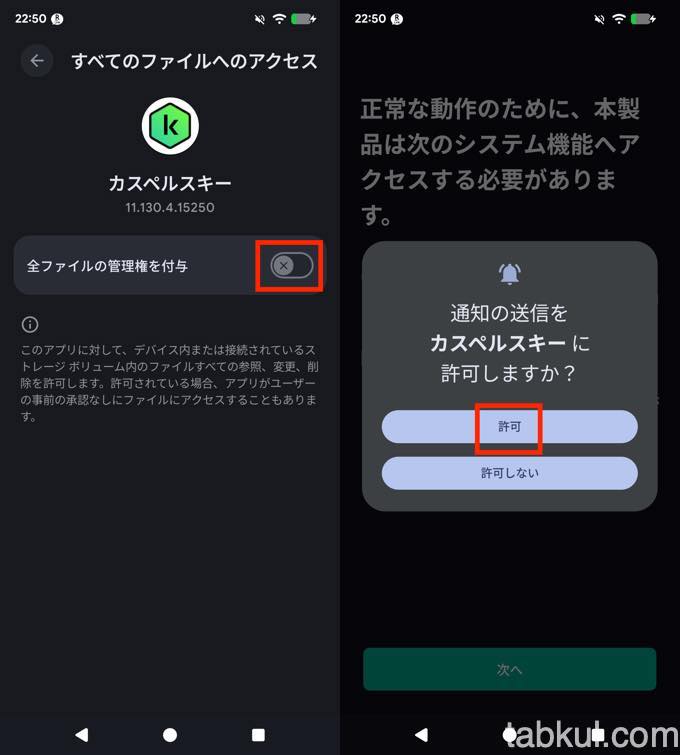
ウィルスチェックをするために必要な全ファイルの管理権限を付与するためにトグルをON(上図左)にする。
次に通知の送信は不要だと思うが、ウィルスチェックが終わったらアンインストールするので「許可」を選択(上図右)した。
次の画面は注意して進める必要がある。
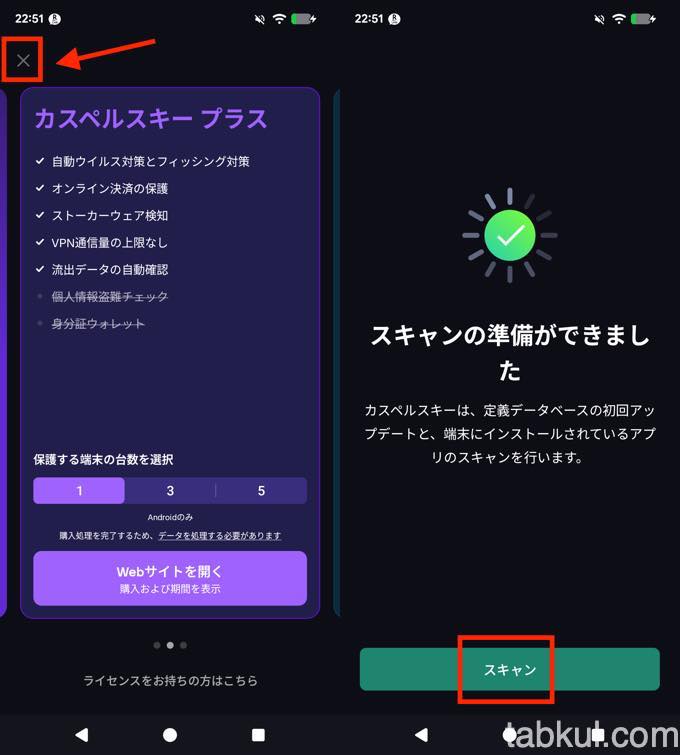
ここが最大の注意点。
上図左の画面が表示されたら赤い四角で囲ったバッテンを選択しよう。それ以外を選ぶとカスペルスキーのサブスクを購入することになる。
バッテンを押すことで無料版・フリー版が利用できる仕組み。
カスペルスキーが「Keenadu」のようなマルウェア告発を行う目的の1つとしてサブスク加入がある。しかし、今回は感染チェックだけをしたいのでバッテンを選んだ。
そうすると「スキャン」というボタンのある画面(上図右)へ遷移するので、選択してウィルスチェックを行う。

ボタン「スキャン」を押すと上図左のように自動的に作業が開始される。
しばらく待つとスキャン結果が表示(上図右)された。
USBデバッグやブラウザからアプリを直接インストールすることに許可を与えているため、「次の問題を修正してください」という案内が表示されてしまう。
ここで注意すべきは初回のウィルスチェックは「簡易チェック」であること。
このままアプリを閉じてはいけない。
次は手動で「完全スキャン」を実行していく。
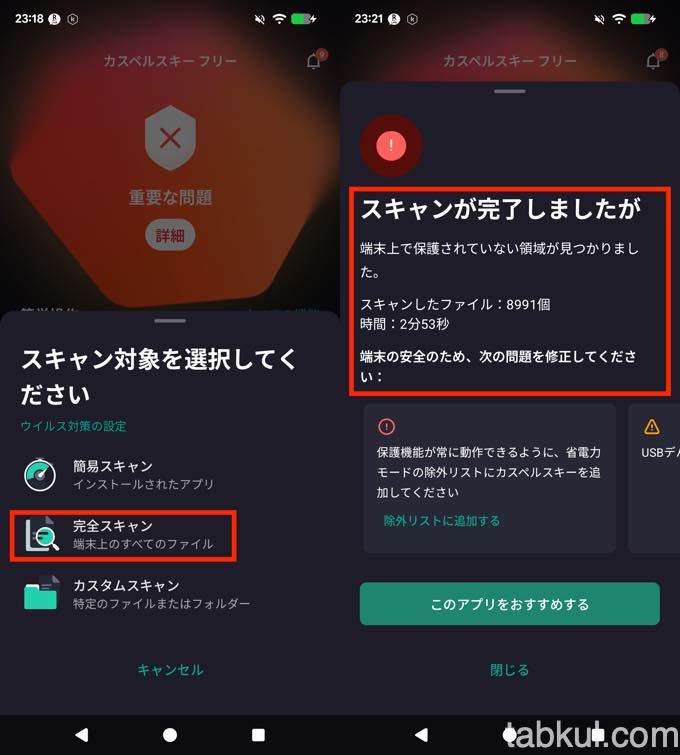
カスペルスキーアプリのホーム画面に戻ると「端末のスキャン」という虫眼鏡マークの選択肢が大きく表示されているので、それを選択すると下記の選択肢が表示される。
- 簡易スキャン
- 完全スキャン
- カスタムスキャン
上記の中から「完全スキャン」(上図左)を選ぶ。
今度は少し時間がかかる。
無事にスキャンを終えると先ほどチェックしたファイル数573個よりも多い8991個をスキャンしたという結果になっていた。
以上のことから「完全スキャン」を実行したほうだよいだろう。
とりあえずウィルス感染の報告がなかったので、Google Pixel7aは問題なさそうだ。
さすがにAndroid OSを開発しているGoogle様のPixel 7aが感染していたら、あらゆるものが崩壊してしまうので安心した。
【関連記事】
・中華パッド 13,700台以上でバッグドア「Keenadu」見つかる、工場出荷時点で感染とも
・(Keenadu)Headwolfもマルウェア感染を発表、修正プログラム配布へ

気付けばブログ執筆そのものがライフワーク。ども、タブクル管理人です。
かつて夢見た「タブレットやスマホを操り、生産的な活動をする未来」。最近は、その実現を加速させるAIに夢中です。AIは思考力を奪うという意見もありますが「どう使うか、どんな指示を出すか」と、以前より思考力が試される時代の幕開けだと思います。