Pokémon GO(ポケモンGO)をインストール、初回登録~プレイ方法レビュー
この記事にはアフィリエイト広告・広告が含まれています。
ついに日本でも公開された『Pokémon GO』(ポケモンGO)のAndroid版をインストール、初回の登録から実際のポケモンをGetするまでをレビューしたいと思います。
Pokémon GO(ポケモンGO)のプレイ方法レビュー
『Pokémon GO』(ポケモンGO)はGoogle Nexus 6にインストール、混雑すると思われダウンロードはGoogleのサーバー環境が整っているのかスムーズでした。
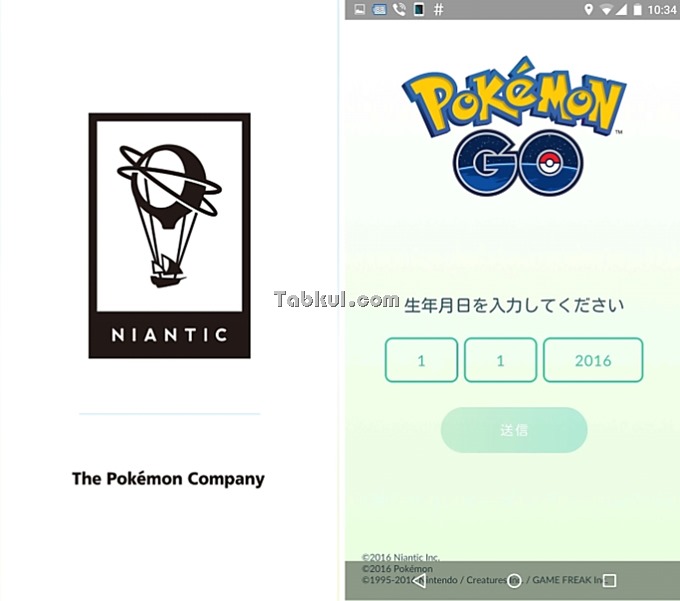
上図は左から起動時と起動直後の画面で、初めに生年月日を入力します。
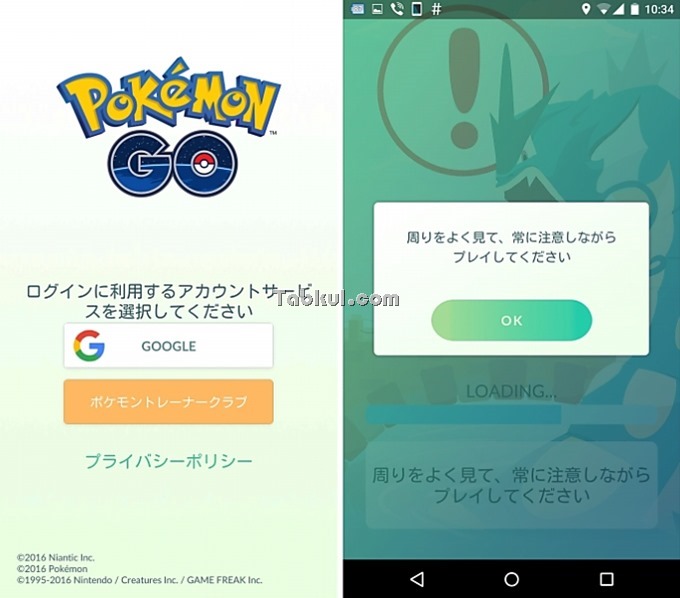
次にGoogleアカウントまたはポケモントレーナークラブのアカウントを求められます。それを通過するとゲームが開始できるようになります。
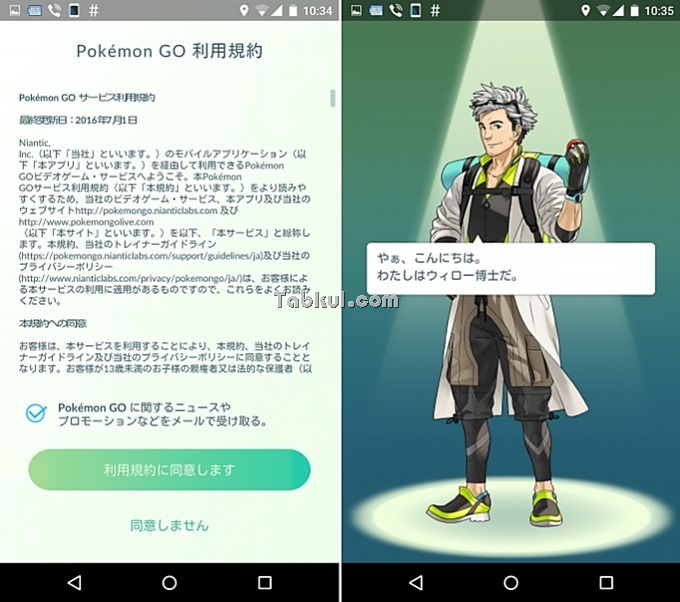
利用規約に問題がなければ同意、先へ進むとウィロー博士からゲームの説明を受けます。
スタイルを選ぶ
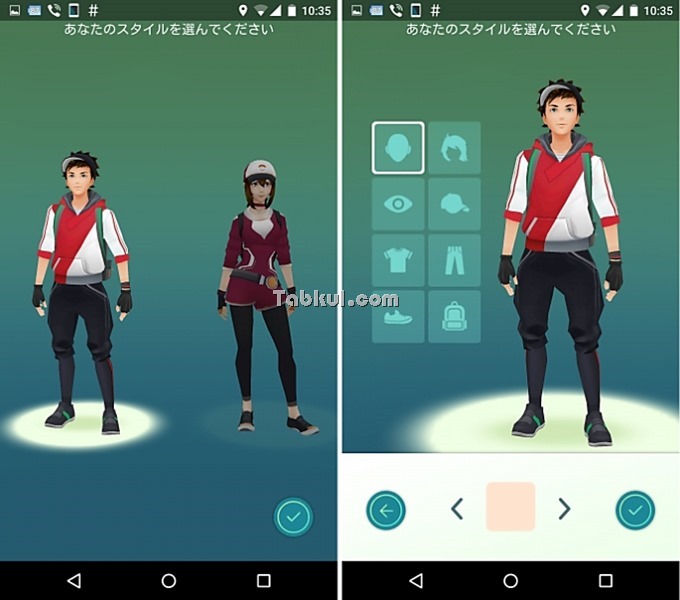
最初に行う設定は性別の選択、次にスタイルを選ぶ画面が表示されますがWiiのように髪型や眼鏡といった小道具は用意されておらず肌や髪・目の色、洋服も僅かにデザインが異なる程度で基本的に色を選ぶ程度といった感じでした。
はじめてのポケモンGet
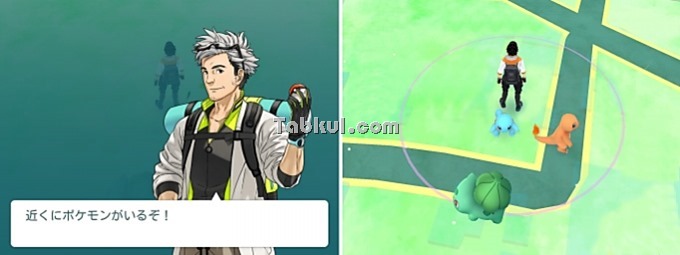
スタイルの設定を終えると、ウィロー博士が近くにポケモンがいると教えてくれます。近くに現れたポケモンをタップすると次の画面に遷移します。
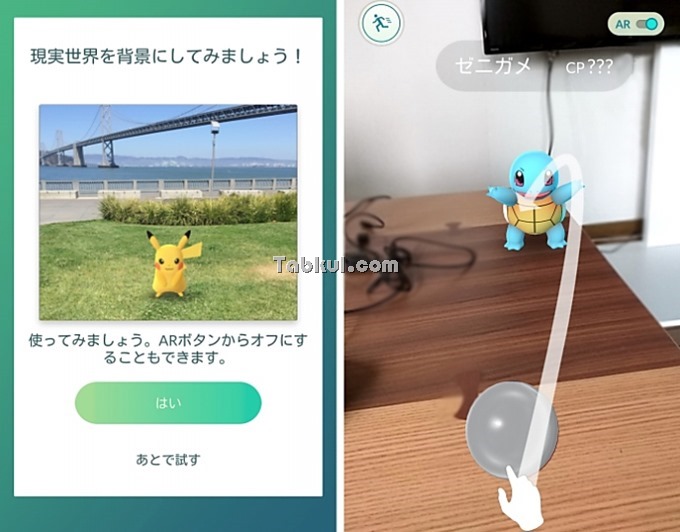
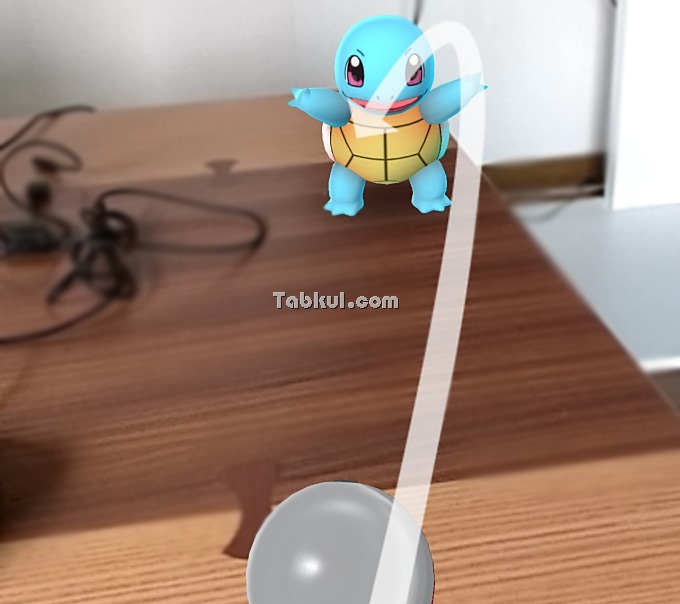
拡張現実のON/OFF設定画面が表示され、ONにすると上図右のような背面カメラを通してポケモンが存在するかのような映像が表示されます。
スワイプ操作でポケモンにボールを当てようとしますが外れてしまいます。少し慣れが必要と思いました。今回は初回ボーナスという感じなので慌てずに済みましたが通常であれば逃げてしまう可能性もあります。
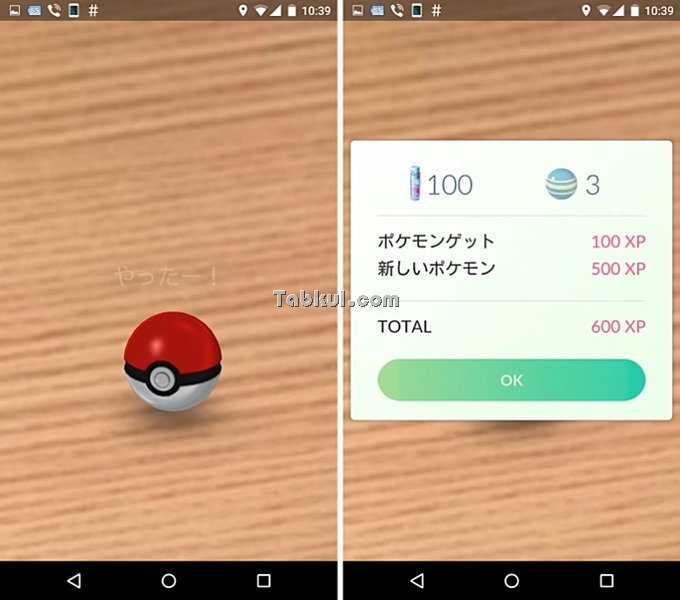
なんとかポケモンGET!経験値が入りました。
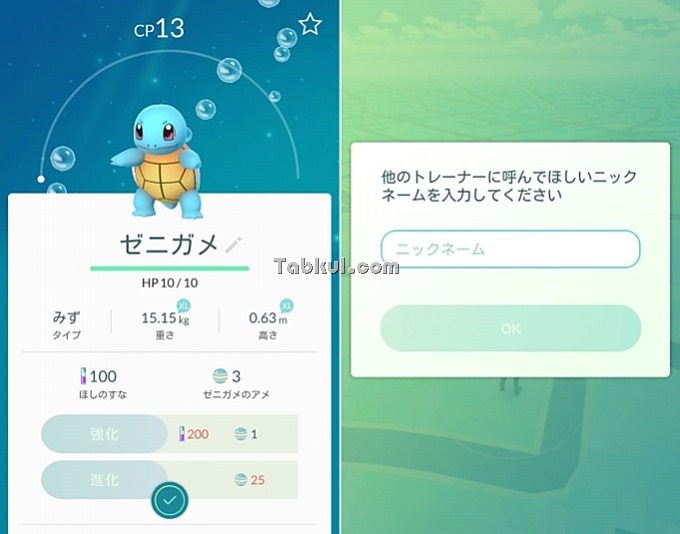
ゼニガメを入手、その後トレーナー(プレイヤー)のニックネームを決める画面へ移動しますが、すでに使われていることも多く王道の名前を入手するのは難しいかもしれません。
図鑑を見る
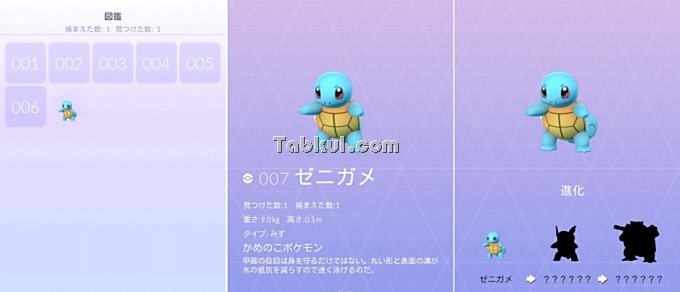
図鑑にはゼニガメしかいません。詳細を開くと簡単な説明と進化イメージが用意されていました。
ショップを見る
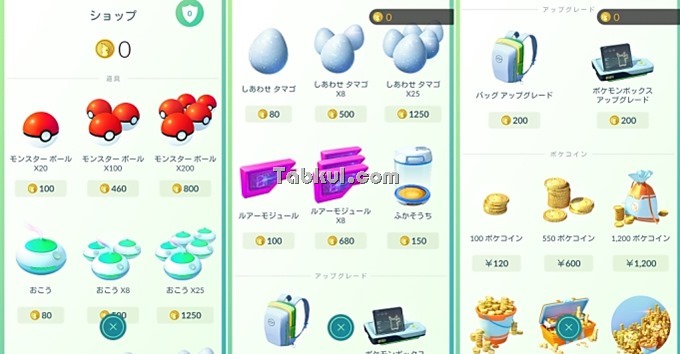
ショップではモンスターボールやアップグレード用アイテム、ポケコインが販売されていました。
ちょっとプレイした感想
今回『Pokémon GO』(ポケモンGO)はNexus 6でプレイしましたが、結構な熱を持っていたのでバッテリーの消耗が早いかもしれません。外出時はモバイルバッテリー+USBケーブルを用意しておく必要がありそうです。
初回特典で近くにポケモンが表示されましたが、ゲームを開始してみると付近にポケモンが見当たりません。少し足を伸ばす必要がありそうです。こうやって外へ出掛けていくのでしょう。
夏休みというアイテム課金が増えそうなタイミングでのリリース、保護者はアイテム課金について事前に説明しておくとトラブルが回避できそうです。また子どもたちには政府が発表している注意勧告を見てもらってからプレイしてもらいたいところです。(政府が ポケモンGO に注意喚起 「みんなへおねがい♪」)
前回の話(アプリのダウンロードURLなど)
【速報】『Pokémon GO』(ポケモンGO)日本でも配信開始
気付けばブログ執筆そのものがライフワーク。ども、タブクル管理人です。
かつて夢見た「タブレットやスマホを操り、生産的な活動をする未来」。最近は、その実現を加速させるAIに夢中です。AIは思考力を奪うという意見もありますが「どう使うか、どんな指示を出すか」と、以前より思考力が試される時代の幕開けだと思います。