Teclast X98 Plus II レビュー:Windowsの日本語化、電源ボタン長押しでも起動しない話
公開日:
:
最終更新日:2016/08/15
Teclast GEARBEST, Teclast X98 Plus II, 製品レビュー
この記事にはアフィリエイト広告・広告が含まれています。
『Teclast X98 Plus II』製品レビュー、今回はWindows編としてWindows 10 Homeを立ち上げてストレージ状況や日本語化した話、そして電源ボタンで起動しなくなった話までを記録します。
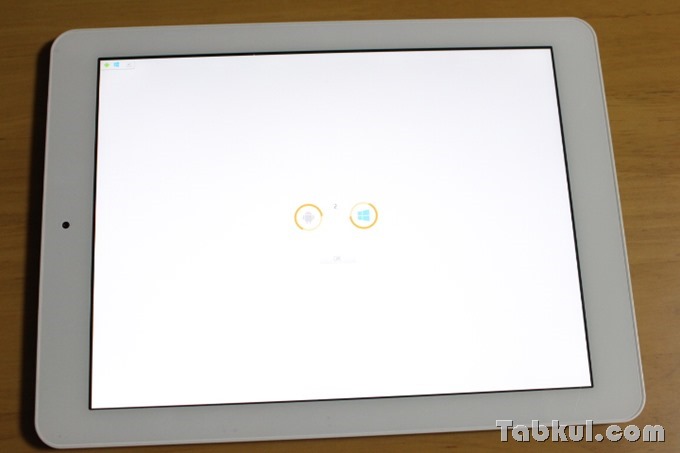
Teclast X98 Plus II レビュー:Windowsの日本語化
前回までの『Teclast X98 Plus II』は主にハード面、外観を中心に見てきましたが今回から各OSの状況を確認したいと思います。
『Teclast X98 Plus II』の電源ボタンを押すと記事冒頭の写真にあるような画面になりました。何もせずに見ているとWindowsが起動しました。
起動中のロゴ
Windows起動
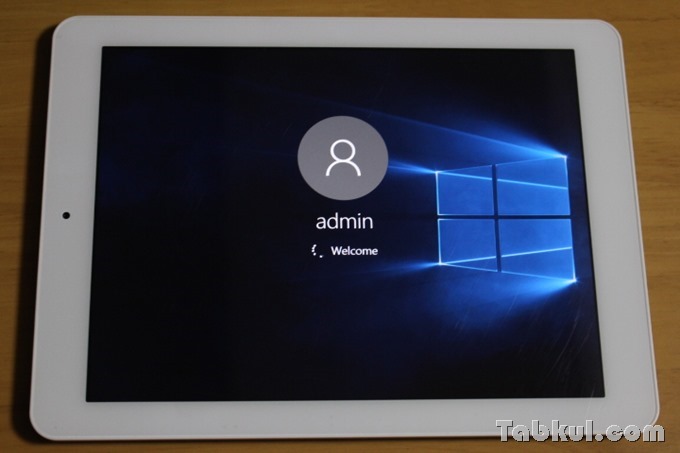
しばらくするとWindowsが起動、adminアカウントでサインインが行われました。
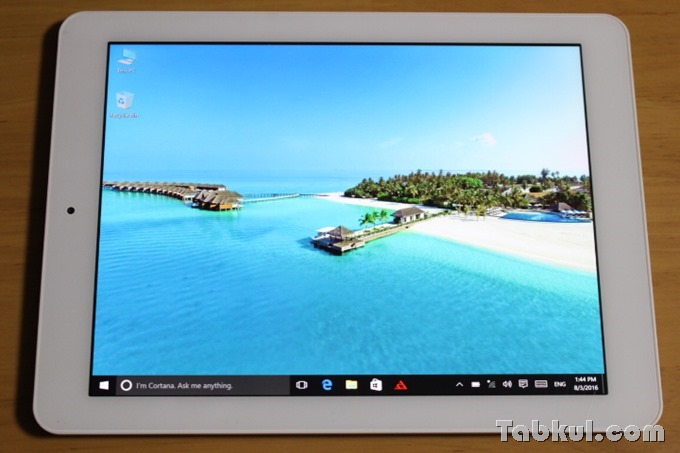
Windows 10 Homeが起動しました。
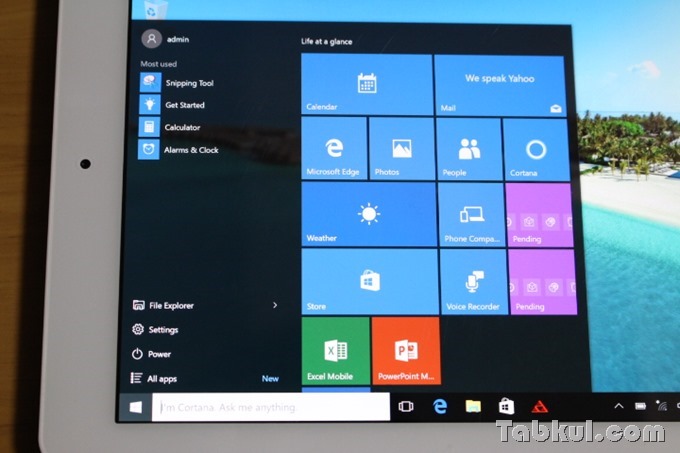
当然ながら日本語ではありません。
ストレージやCPUを見る
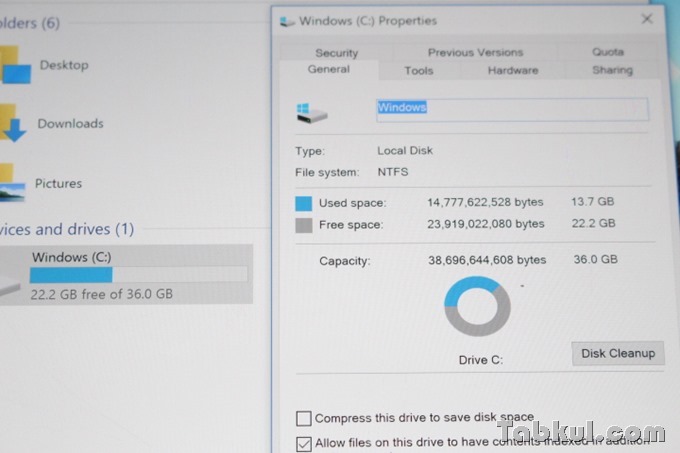
とりあえずCドライブのプロパティを開き、Windows側に割り当てられているのが36.0GBで使用済みが13.7GB、空き領域が22.2GBとなっていました。
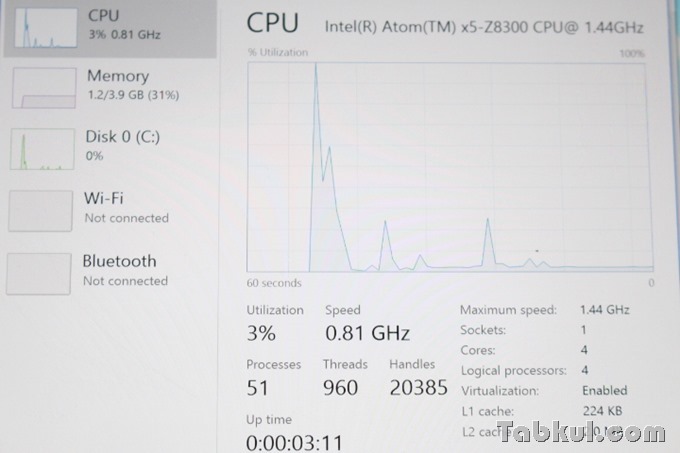
タスクマネージャーを起動、CPUはIntel Atom x5-Z8300であることを確認。
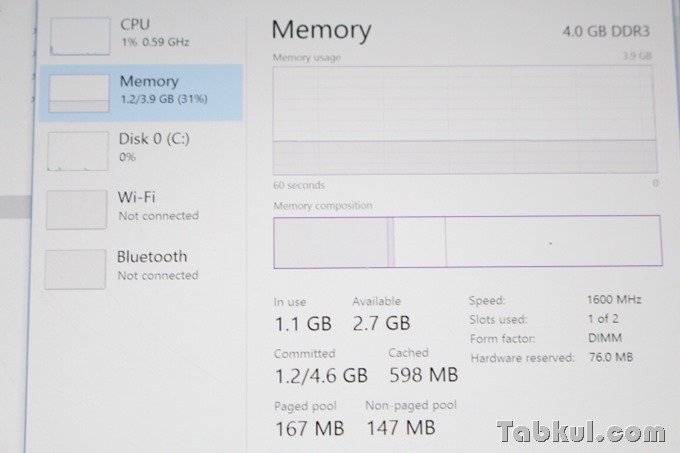
メモリは4.0GB DDR3となっており、使用済みが1.1GBと余裕ある状態でした。
日本語化
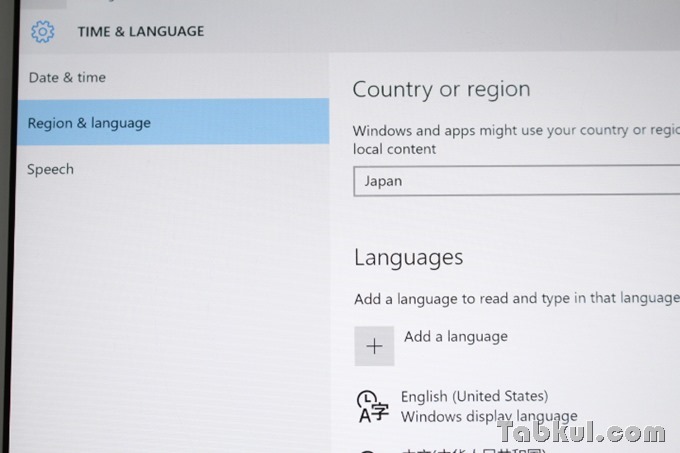
はじめに行う設定は日本語化、設定メニューの”TIME & LANGUAGE”を開き、”Country or region”で「Japan」を選びました。次に すぐ下にある”Languages”→”Add a language”を選びます。
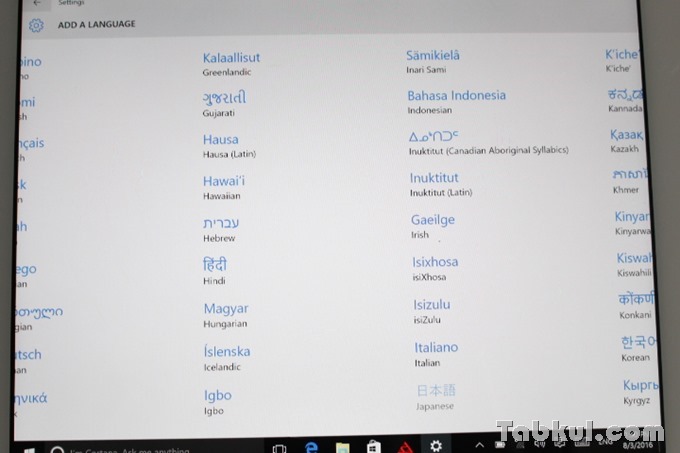
言語一覧が表示されるので日本語を選びます。
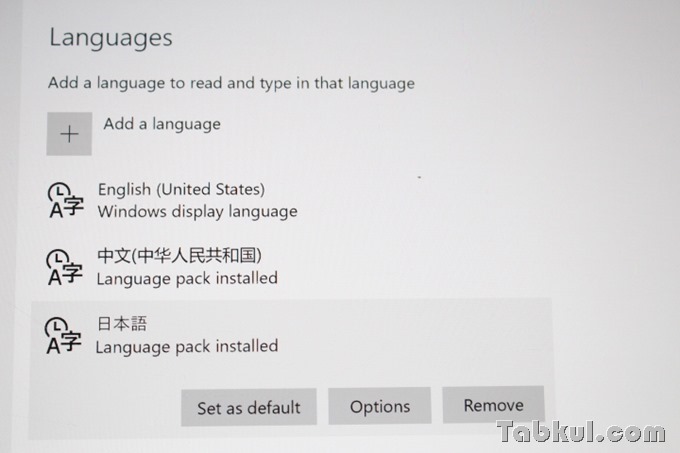
Languagesに日本語が追加されたら「Set as default」を選びます。言語の設定を反映させるために再起動をします。この再起動が思わぬトラブルを発生させました。
Teclast X98 Plus II が起動しない
Windowsの再起動メニューを選んだので自動的に起動するかと思っていましたが、いつまで経っても起動しません。過去の経験から電源ボタンの長押しで起動するはずだと試しますが起動しません。
そこで押す時間を30秒、1分、5分、10分と長くしてみますが、やはり反応はありません。ブートメニューやBIOS画面に入れるのではないかと音量ボタンとの同時押し、充電状態で試すなど思いつく限り試しますが反応なし。
途方に暮れていると同じ状況に陥った人がいて、何日も放置しておいて或る日ふと電源を入れたら何もなかったように起動したという報告がありました。
、、、もう、それしかない。
とはいえ、何日も待っていたくありません。要はバッテリーを消費させられたら良いわけです。
辿り着いた1つの答え
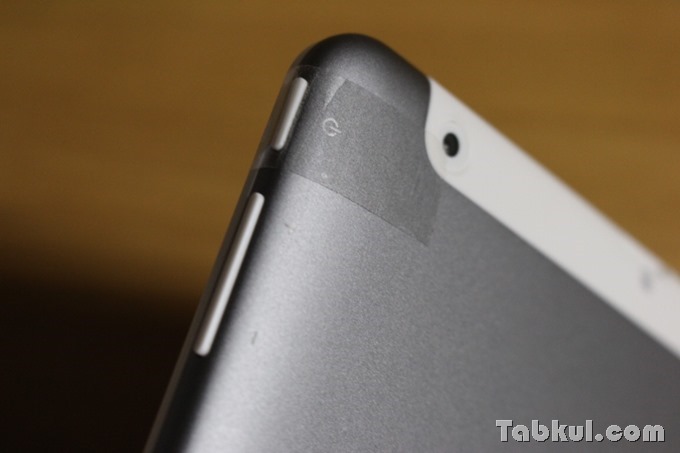
電源ボタンの長押しを自動化してみました。セロテープで。
恐らく電源ボタンを押す時に電力スイッチがONになるのであれば常時ボタンを押した状態であればバッテリー消費が早まるだろうという非常に安易な発想ですが他に方法がないので仕方ありません。
そして1日を経過してから充電プラグを差し込むと、、、なんということでしょう。起動しました!Androidで。
再起動するのが怖いので、次回はAndroid OSの設定メニューやプリインストールアプリなどを確認します。

気付けばブログ執筆そのものがライフワーク。ども、タブクル管理人です。
かつて夢見た「タブレットやスマホを操り、生産的な活動をする未来」。最近は、その実現を加速させるAIに夢中です。AIは思考力を奪うという意見もありますが「どう使うか、どんな指示を出すか」と、以前より思考力が試される時代の幕開けだと思います。