アプリで管理するポータブル冷蔵庫「BougeRV CRX3」の使い方
この記事にはアフィリエイト広告・広告が含まれています。
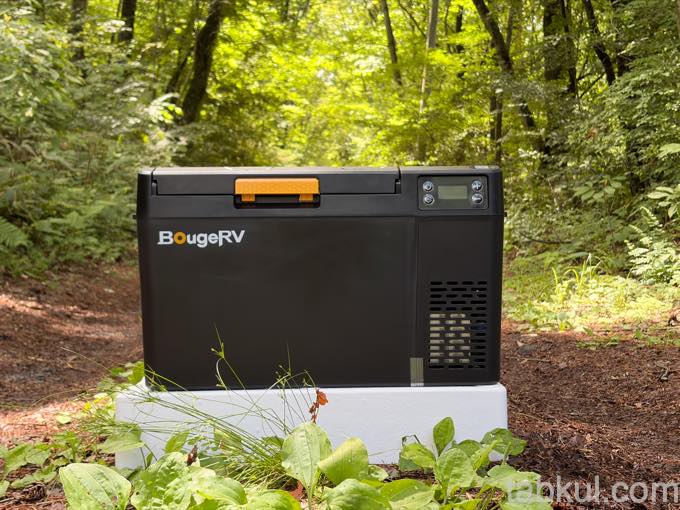
前回の開封レビューに続き、本記事ではBougeRV専用アプリを使ってポータブル冷蔵庫「BougeRV CRX3」を管理していく。
初回の起動時に「BougeRV CRX3」のアップデートがあったので、そちらにも触れていきたい。
ポータブル冷蔵庫「BougeRV CRX3」をアプリで管理する
ポータブル冷蔵庫は少し前までアプリ非対応のモデルが当たり前だった。
当時は各社アプリの完成度も高くなく、管理項目も少ない。そこに加えて電池消費も増えることから、どちらかというとWiFiやBluetoothを切ってしまっていたくらいだ。
現在は冷却具合や2室あれば室温の個別設定、タイマーといったことも対応できる。
私は別記事で紹介するがソーラーパネル100Wをポータブル冷蔵庫だけのために1つ設置しているので、どれくらいソーラーパネルが発電しているのか、どれくらい充電できているのかも確認できるようになった。
そういう意味においてBougeRVのアプリは完成度が高いと思う。
初回の起動時は「BougeRV CRX3」を追加する作業が発生する。
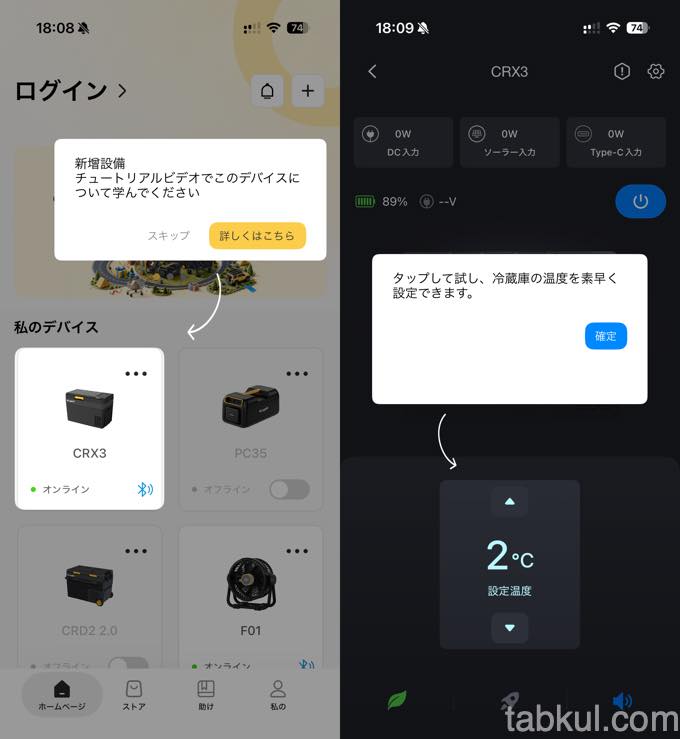
上図左のホーム画面において道上にあるアイコン「+」を選ぶと周囲を検索してくれる。
このときに「BougeRV CRX3」側の電源が入っていないと見つからないと言われてしまうので注意したい。
無事に追加できると上図左のようにCRX3として追加される。
新たに追加されたCRX3を選択すると上図右の個別画面へと移行、初回は簡単なチュートリアルが表示される。
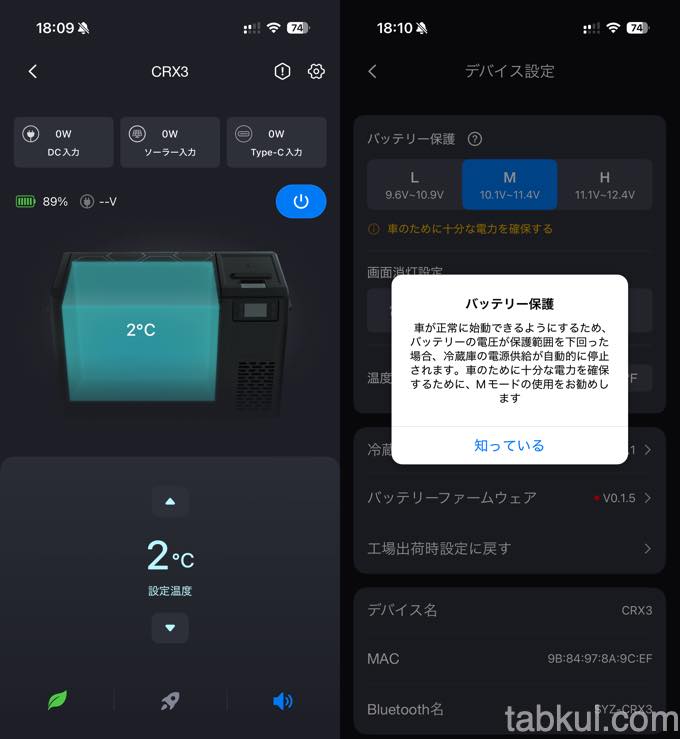
上図左はホーム画面、右は設定画面。
ホーム画面で設定すべきは最下部にあるスピーカーアイコンを選択してピッという電子音を消すことだった。次にECOモードにした。
初期状態ではMAXモードになっていて、恐ろしいスピードで2度まで下がった。
さすが最新モデル、冷えるスピードが早かった。
上図右の設定画面ではバッテリー保護など電源供給元が落ちないような設定が用意されていた。
私はサブバッテリーの前にECOFLOWのポータブル電源を設置していて、そこに「BougeRV CRX3」を接続しているので「M」にしているが、車のメインバッテリーから電源供給している場合は「H」にしたほうが”バッテリー上がり”を防げるだろう。
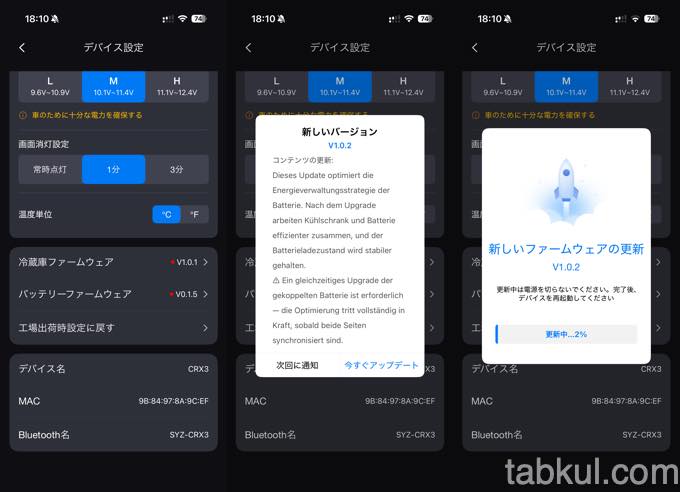
上図左は設定画面の全体を写した画像。
冷蔵庫とバッテリーそれぞれのファームウェアにアップデートが届いていた。
上図の通り、今すぐアップデートを選択して更新していく。
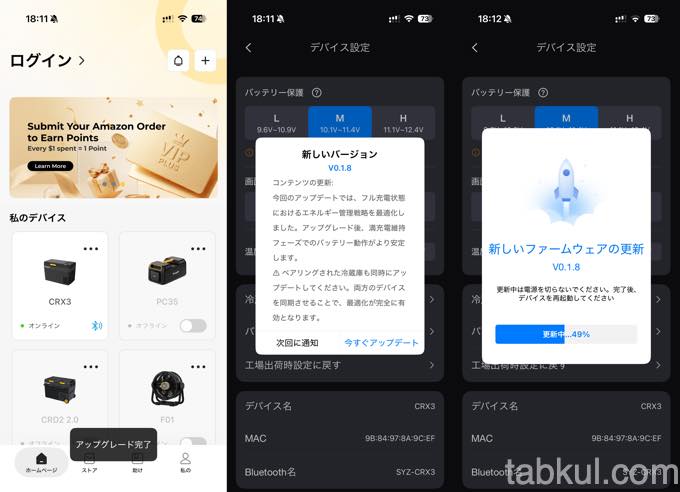
アップデート自体は数分で終わった。
アプリのホーム画面へ戻ってしまうので、再び設定画面まで辿って2つ目のアップデートを適用した。
別売りバッテリーも単体でファームウェアが提供されているあたり、やはり超小型のポータブル電源といった印象を受ける。
単体でXT60入出力とUSB-C入出力に対応しているのだからファームウェアも必要になるのだろう。
「BougeRV CRX3」の価格、セール情報
「BougeRV CRX3」は定価47,980円。
現在プライムデーの先行セールに合わせて17%OFFとなる特価39,980円にて販売中。
下記の読者クーポンを使うと「さらに5%OFF」となる。
————————————
さらに5%コード:TABKULCRX3(アマゾン&
適用製品:BougeRV CRX3ポータブル冷蔵庫
有効期間:6/24(水)~12/18(金)
————————————
→最新の在庫状況やレビュー14件の詳細はAmazon販売ページへ
前回の記事
一気にメイン昇格!横長型のリン酸鉄な最新ポータブル冷蔵庫「BougeRV CRX3」開封レビュー、縦型モデルとの違いほか

気付けばブログ執筆そのものがライフワーク。ども、タブクル管理人です。
かつて夢見た「タブレットやスマホを操り、生産的な活動をする未来」。最近は、その実現を加速させるAIに夢中です。AIは思考力を奪うという意見もありますが「どう使うか、どんな指示を出すか」と、以前より思考力が試される時代の幕開けだと思います。