
電子書籍化/自炊への道 Vol.3 『スキャナ/DR-2510CをWindows8で使う』
この記事にはアフィリエイト広告・広告が含まれています。
カール事務器のディスクカッター「DC-210N」が明日到着する予定です。
今回は、手元にあったキャノン製スキャナ『imageFORMULA DR-2510C』の設定を行いたいと思います。
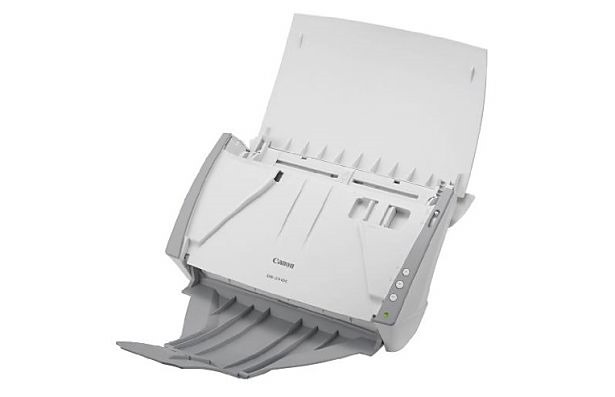
『imageFORMULA DR-2510C』をWindows8で設定する
『imageFORMULA DR-2510C』は、2011/03/09に販売終了している古めのスキャナですが、最新OS「Windows 8」に対応していました。
ドライバーやソフトウェアもダウンロード可能な状態です。
Canonのスキャナ一覧ページから製品名を選ぶと下記の画面になります。
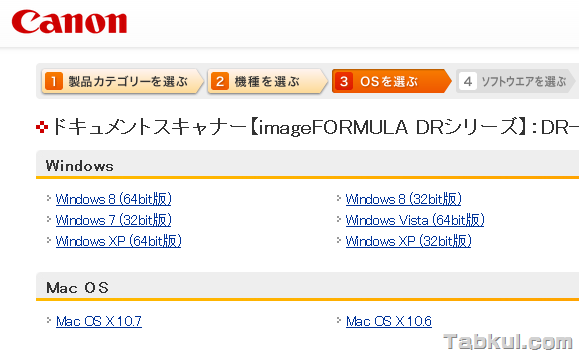
Windows 8 64bit版を選びました。
今回必要なのはドライバーとユーティリティです。
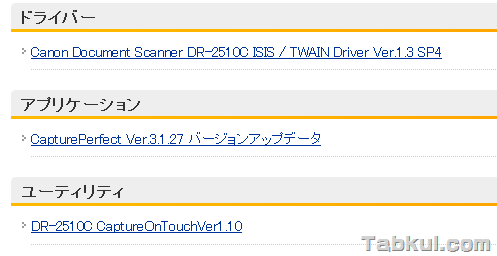
先にドライバーをダウンロード、指定フォルダに展開後、インストーラーを起動して指示通りに進めば問題なくインストールできます。
ドライバーのインストールを終えたら、ユーティリティをダウンロードして指定フォルダへ展開、インストールを実行します。
DR-2510C用ソフト「CaptureOnTouch」を設定する
ここからは、先ほどのユーティリティ・ソフトウェア「CaptureOnTouch」を自炊用に設定していきます。幾つかの自炊サイトが推奨する設定にアレンジを加えた内容を記録します。実際には漫画用や小説向けといった個別の設定が必要で、今回は文字中心で絵も少しある本向けに設定となります。
「ジョブ編集」画面の左側にある「未設定」項目に設定をしました。
右側「ジョブの詳細」でファイル名は時間+連番、ファイル形式はJPEG、SDカードへ直接保存と設定しました。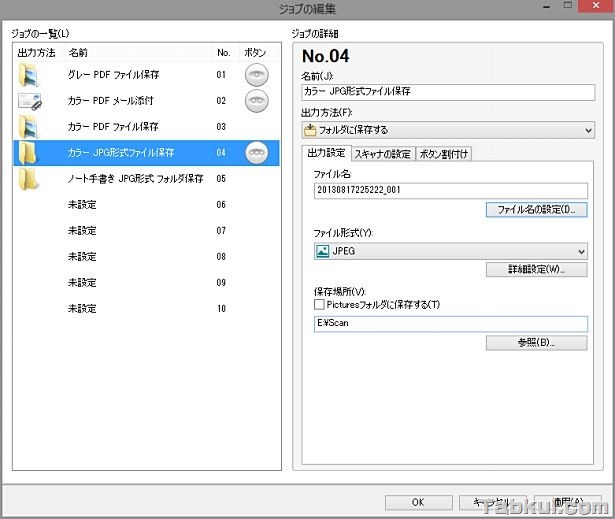
次に「スキャナの設定」タブで、最下部にチェックを入れて「開く」を選択します。これにより簡易設定から詳細設定が可能となりました。
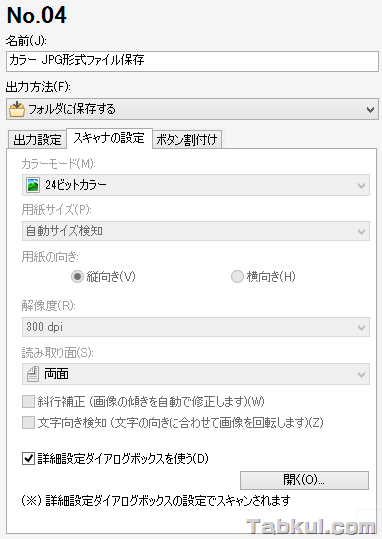
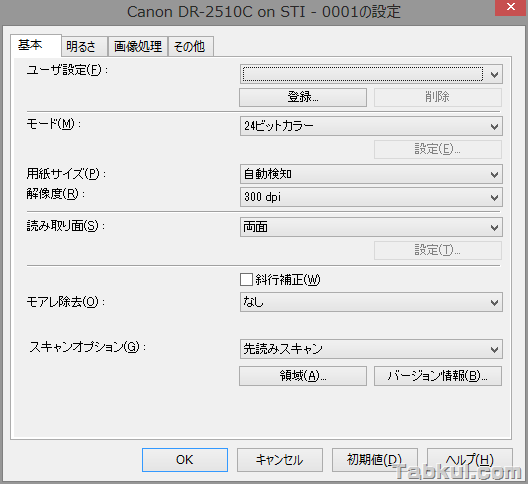
基本タブでは以下の設定にしました。
- モード:24ビットカラー
- 用紙サイズ:自動検知
- 解像度:300dpi
- 読み取り面:両面
- 斜行補正:なし
- モアレ除去:なし
- スキャンオプション:先読みスキャン
- 領域:後述
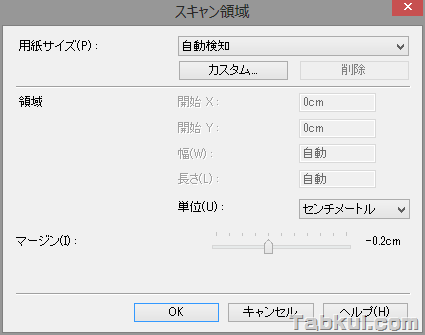
先ほどの「領域」ボタンを選択するとスキャン領域を設定できるようになります。
ここではマージンを –0.2cm として両サイドを0.2cm削除する設定にしました。
上手く設定しないと原稿が斜めにスキャンされた時に線が入ったままになります。
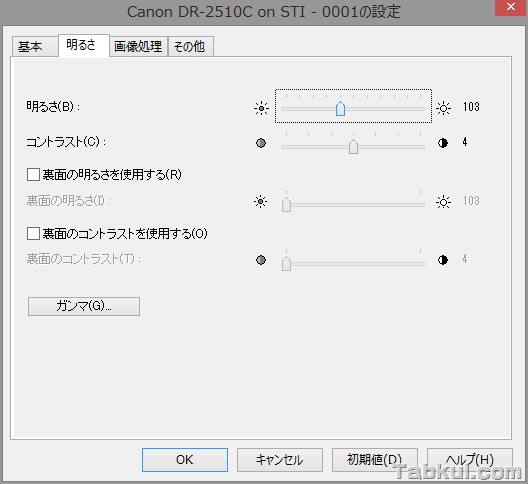
明るさタブは変更していません。
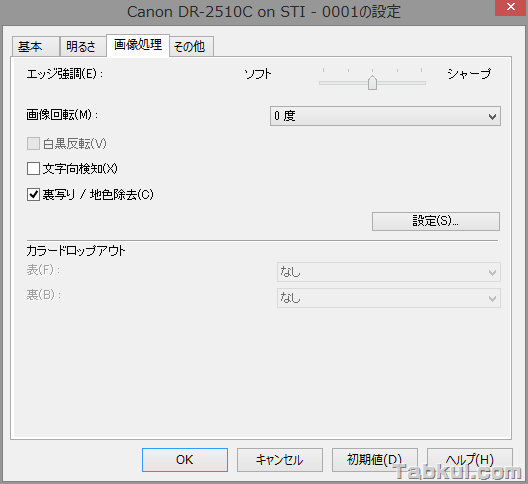
画像処理タブは「裏写り/地色除去」にチェック、「設定」ボタンを開きます。
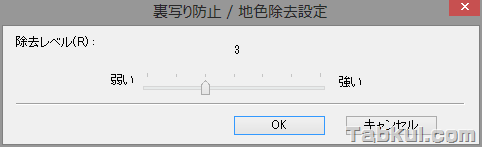
設定では除去レベルを3にしています。
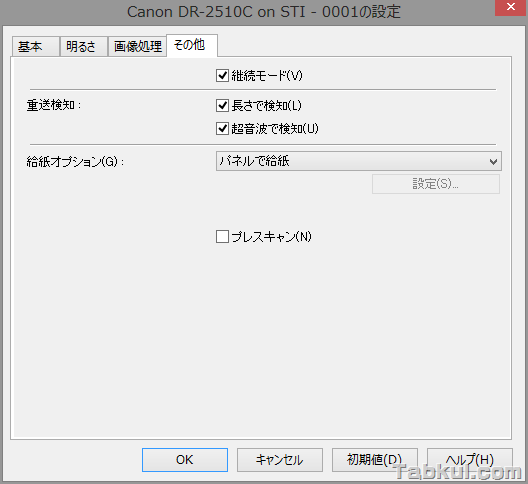
最後の「その他」タブでは3つチェックを入れました。
継続モードは断裁枚数が少ないディスクカッターにとって有難い「原稿を待ってくれる」機能です。
以上で「DR-2510C」の設定が終了しました。
反射的に「適用」と勘違いして「初期値」をクリックしてひどい目に遭いましたが、間違わずに「OK」をクリックしてください。
DR-2510C の価格


気付けばブログ執筆そのものがライフワーク。ども、タブクル管理人です。
かつて夢見た「タブレットやスマホを操り、生産的な活動をする未来」。最近は、その実現を加速させるAIに夢中です。AIは思考力を奪うという意見もありますが「どう使うか、どんな指示を出すか」と、以前より思考力が試される時代の幕開けだと思います。





![通常680円が480円に、本を巡る少年と魔女たちの物語『[Premium] ノベルズローグ - ローグライトRPG』などAndroidアプリ値下げセール 2025/12/15](https://tabkul.com/wp-content/uploads/wordpress-popular-posts/300354-featured-80x80.jpg)