
Audibleの支払い方法を変更した手順を記録する、申し込み直後に決済されるのか他
この記事にはアフィリエイト広告・広告が含まれています。
先ほど申し込んだAudibleだが、なぜか日常で使用していないカードが自動選択されていた。
それを一度は修正したもののブログ開設用にブラウザバックを繰り返していたら、同じく変更した請求先住所とは異なり支払い方法だけ初期化されていて、それに気付かず申し込んでしまった。
そこで今回は申し込み後に支払い方法を変更する手順を記録していく。
Audibleの支払い方法を変更した話
とりあえずすでに決済済みなのかを知りたい。
それはAmazonの上部メニューにある「注文履歴」を選択して、Audible会員プラン=99円という項目にある青字リンク「Audible会員プラン」を選ぶことで確認できた。
上記リンクを選択すると下図の画面へ遷移する。
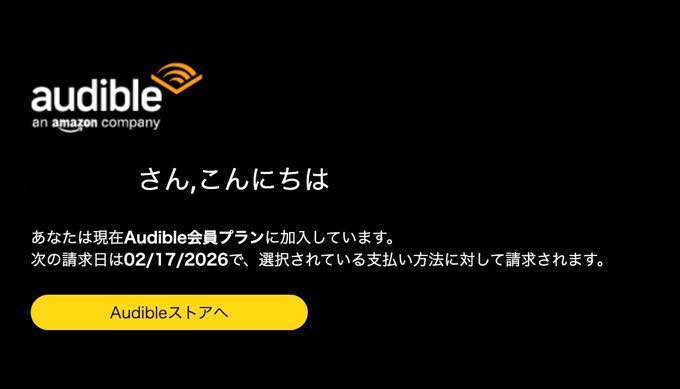
本日1月17日に申し込んだので、請求日は2月17日になるようだ。
つまり「申し込み=即決済ではない」ということがわかった。
それならば誤ったクレジットカードで決済されていないということになる。すぐに変更していこう。
Audibleの支払い方法を変更した手順
ここからは支払い方法を変更する手順を記録していく。
まず先ほどの上部メニュー「注文履歴」の横にあるメニュー「アカウント&リスト」の中から項目「メンバーシップおよび購読」を選択する。
リンク先が表示された。
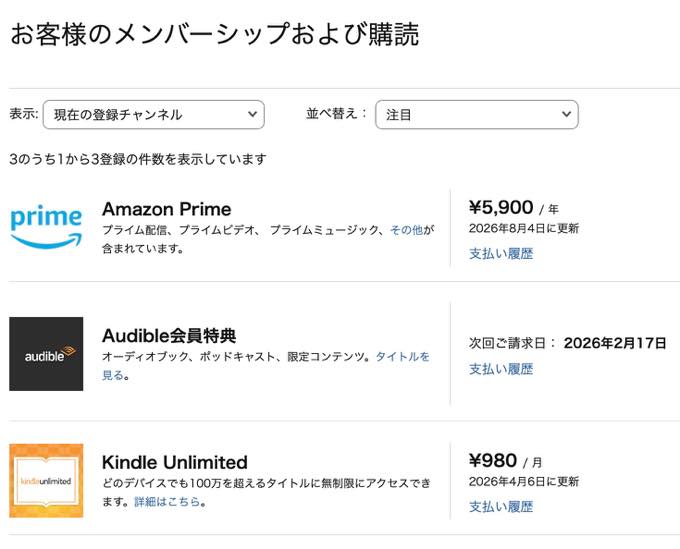
上図を見るとAmazonヘビーユーザーみたいに見える。
先日のKindle Unlimited=99円キャンペーン(記事詳細へ)も久しぶりに申し込めたので、もしかすると1月がキャンペーン利用者のリセット時期なのかもしれない。
今回はAudible会員特典という項目にある「支払い方法」の箇所にある青字リンク「変更」を選んだ。
———すると、Audibleログイン画面へ遷移するのでログイン作業を行い、画面「カード情報」が表示されたら変更したカードを選ぶ。
カードを選んだだけで「保存しました。」というようなメッセージが表示されて変更が完了した。保存とか変更といったボタンはないので注意したい。いや青字リンク「変更」は存在するのだが、それはカード情報そのものを変更するというリンクになっている。
ここで先ほどの「メンバーシップおよび購読」を開くと無事にカード情報が変更されていることが確認できた。
次回こそオフラインで電子書籍を楽しめるAudible事前ダウンロードを試していきたい。
なお、キャンペーン期間は1月29日までなので注意したい。
→3ヶ月間、月額99円キャンペーンの詳細はAmazon特設ページへ
【これまでの記事】
・Amazon聴き放題「Audible」が最初3ヶ月 月額99円に 、1/29まで
・なぜ「Audible」を選ぶのか、3ヶ月間 月額99円に申し込んだ話

気付けばブログ執筆そのものがライフワーク。ども、タブクル管理人です。
かつて夢見た「タブレットやスマホを操り、生産的な活動をする未来」。最近は、その実現を加速させるAIに夢中です。AIは思考力を奪うという意見もありますが「どう使うか、どんな指示を出すか」と、以前より思考力が試される時代の幕開けだと思います。