AndroidスマホとMac間でデータ転送「NearDrop」が便利だった話(ダウンロードから転送まで)
公開日:
:
Google Nexus MacBook, Pixel7a, 製品レビュー
この記事にはアフィリエイト広告・広告が含まれています。
Androidスマートフォンには「Nearby Share」(Quick Share)というAirDropのような機能が実装されているが、AppleがmacOSで対応するわけはなく、現状ではWindowsと親和性の高いデータ転送機能となっている。
手持ちのPixel 7aはいつかのアップデートで「Nearby Share」という名称から「Quick Share」という名前に変わり、それを使ってMac端末とデータ転送する方法を試したところオープンソースの「NearDrop」が良かった。
個人ブログでは見かけなくなった”備忘録”の1つとして記録していく。
AndroidとMac間でデータ転送「NearDrop」の設定
Mac側での準備。
はじめにMAC端末でGitHubへアクセスして「NearDrop」をダウンロードすることからはじまる。
下記リンク先にある「NearDrop.app.zip」という圧縮ファイルをダウンロードしていく。
「NearDrop.app.zip」を解凍するとAPPファイル「NearDrop.app」が抽出されるので、アプリケーションフォルダへドラッグ&ドロップ。しかし、そのまま実行するとゴミ箱へ入れるか否かを迫られてしまう。
そのため、「NearDrop.app」を実行して削除確認画面を表示させたらMACの「設定」アプリを開き、セキュリティメニューの最下部にある「NearDrop.app」の許可を行う。
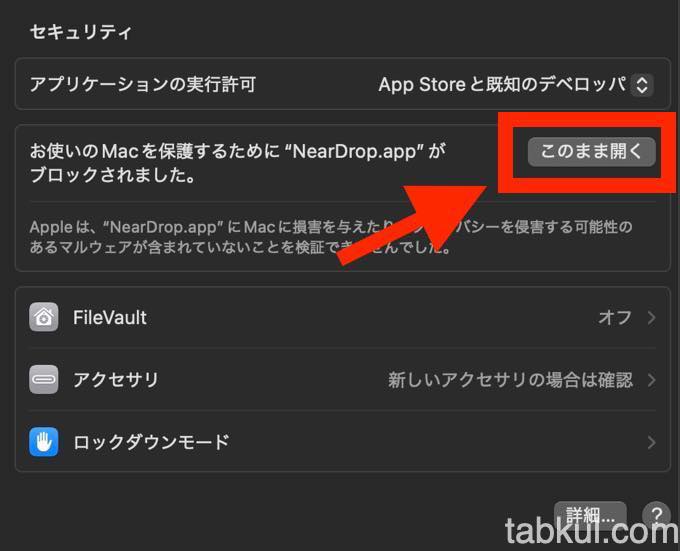
セキュリティ項目にある「このまま開く」(上図)リンクを選択すれば準備完了。
あとはAndroid端末で撮影した数GBの動画ファイルなどを転送するだけとなる。
Android端末からデータ転送する方法
ここからはAndroidスマートフォンからMacへデータ転送する時の方法を記録していく。
Googleフォトなどを開いてMac側へ転送したいデータを選択する。このとき単体でも複数チェックした状態でも可能。
「共有」アイコンを選択して「Quick Share」を選ぶ。
Mac側で「NearDrop」が起動されていれば通知アイコンが表示されるので、オプションメニューから「受け入れる」といった受信する作業を選択する。
もし通知パネルに表示されない場合はMac画面の右上にある日付をクリックして、通知履歴を表示させると一番上あたりに「NearDrop」の通知パネルがあるので、そこから操作すればOK。
試しに10GB程度のデータを転送したがAirDropと変わらないスピードで転送できた。
Pixelスマートフォンは写真や動画を撮影するのに最適なデバイスなので「NearDrop」を使うことで気軽にデータ転送できるのは便利だと思った。
Googleフォトにアップロードすると画質など条件によっては自動的に圧縮されてしまうので、「NearDrop」を利用するのが良いのではないだろうか。

気付けばブログ執筆そのものがライフワーク。ども、タブクル管理人です。
かつて夢見た「タブレットやスマホを操り、生産的な活動をする未来」。最近は、その実現を加速させるAIに夢中です。AIは思考力を奪うという意見もありますが「どう使うか、どんな指示を出すか」と、以前より思考力が試される時代の幕開けだと思います。