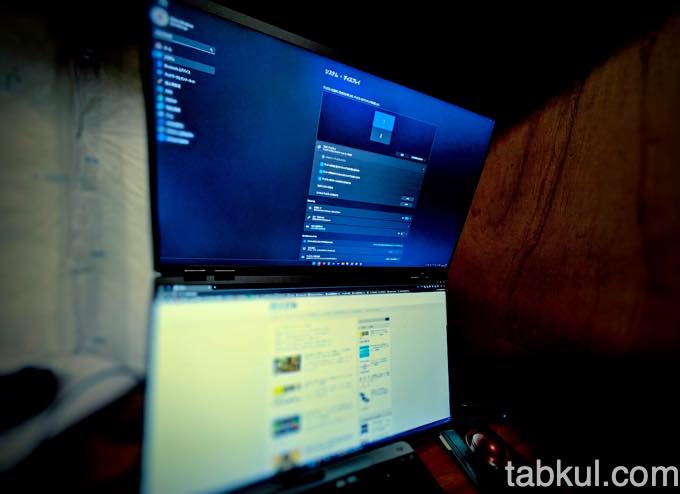
株式会社InnoViewの意欲的な折りたたみデュアルスクリーンのポータブルモニター「InnoView PM609-01B」をWindows OSで実践的に使ったので設定方法などをシェアしていきたい。
初期状態など簡易的な接続ではデュアルスクリーンの強みを活かしきれないので、動画編集や音楽制作など作業領域を増やしたい時は是非とも設定しておきたいポイントを記録していく。
なお、本記事はWindows 11 Proで行った内容となる。
「InnoView PM609-01B」の使い方レビュー
はじめに「InnoView PM609-01B」を開封後、HDMIケーブルあるいはUSB-Cケーブルの1本だけで接続した場合、つまり簡易的な接続ではどのような表示になるのかに触れておきたい。
- ケーブル1本では2枚のスクリーンに同じメイン画面が表示される。
・画面A:メイン画面
・画面B:メイン画面 - サイドスイッチ(①)を押すと2枚のスクリーンが1つに結合される。
・画面A:メイン画面の上部
・画面B:メイン画面の上部から続きを表示
上記の①ボタンについては正面から見て右側面の最上部にある「モードショートカットキー/戻るキー」(下図のモードボタン)のことを指している。
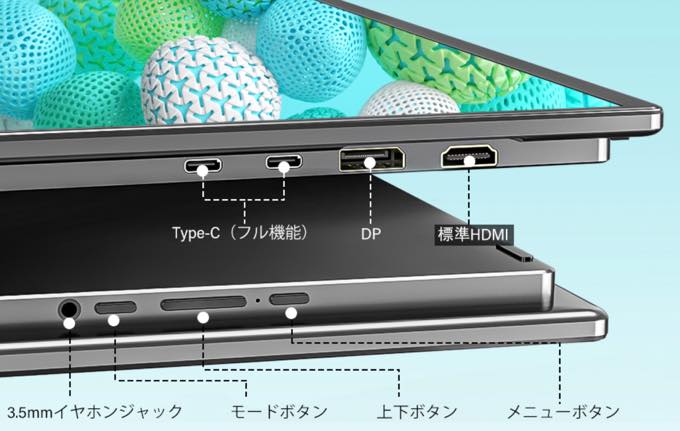
このボタンを押すとWindows画面が一度ブラックアウトして、しばらくすると上記の「2」へ移行する。もう1度押すと再びブラックアウトして「1」へ戻るといった具合だ。
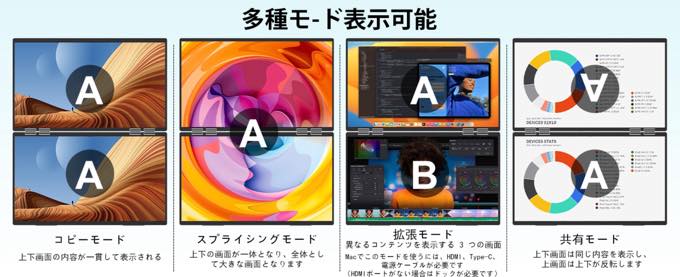
製品画像で説明すると下図のコピーモードとスプライシングモードを行き来することになる。
ここで「せっかくのデュアルスクリーンなのに別々の表示はできないの?」と思うかもしれない。
2つのスクリーンで2つのホーム画面を表示する方法
これはOS的な話も絡んでくるので映像転送に2本のケーブル(さっきはHDMIケーブルあるいはUSB-Cの1本だけ)が必要になる。
- 1本目:HDMIケーブル(映像転送用)
- 2本目:USB-Cケーブル(映像転送用)←追加
- 3本目:USB-Cケーブル(電源確保用)
上記のケーブル構成であれば画面A=メイン画面、画面B=新たなホーム画面としてマウスカーソルも含めて2つのデスクトップ画面を行き来できるようになる。
これで初めて、先ほどのモード表示でいうところの「拡張モード」になる。
上記が実際に「拡張モード」にしたときの設定。
Windowsキー+Pを押すことでWindowsのディスプレイ設定画面へ移動できる。上図のスクリーン上側の画面が表示されたら、細かな設定が可能。
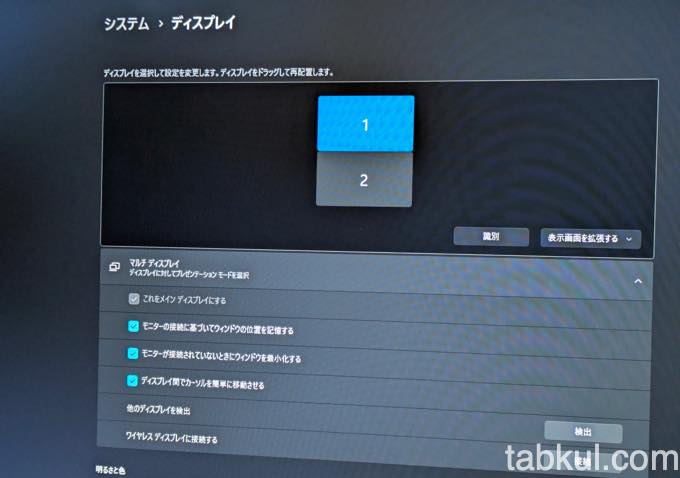
たとえば上図のように実際のモニター設置状況と同じような配置にすることでマウスカーソルが違和感なく上下できるようになった。
◇ブックスタイルもおすすめ。
先ほどはキックスタンドを普通に使ったデフォルトの設置例だが、下図のようにブックスタイルも可能だった。
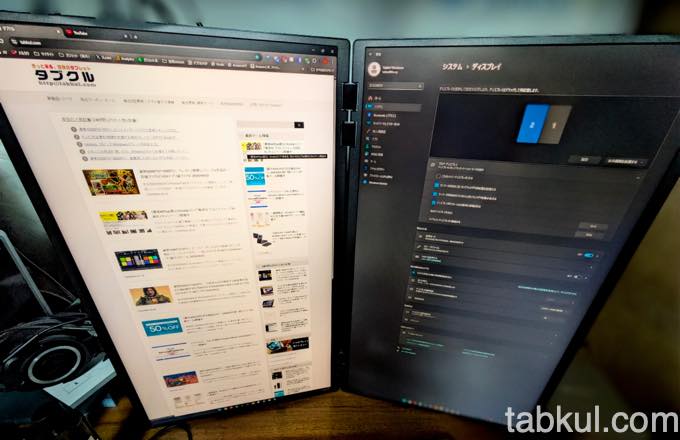
上図右を見ていただくと縦方向のモニター2枚が並んでいることがわかる。
23.8インチが2枚ということで迫力のある大画面になった。ポータブルモニターの領域を超えた新しい世界が見えてくる。
ここで注意点としては、上図のようにモニターを縦にすればWindowsが気を効かせて自動的に設定してくれるわけではないこと。
上図右にあるディスプレイ設定で表示方向を「横」から「縦」に変更する必要がある。具体的にモニター番号1を押してから表示方向を縦にして決定、今度はモニター番号2を押してから表示方向を縦にして決定という2段階の手続きを踏むことになる。
このとき、縦横のモニター表示が混ざるのでドラクエの十字キーがおかしくなる床みたいな状態になる(わかる人向けの説明)ので注意したい。
◇おすすめの設定
上記の縦表示2枚は書籍のように谷おりとすることで没入感というか、迫力のある表示になる。
しかし、23.8インチの縦長は思った以上に広くて上から下まで見るのに顔を若干だが上下させる必要があるレベルだ。
そこでおすすめの設定がある。
それはWindows標準のウィンドウ分割機能を使うこと。
Chromeや設定メニューなどのウィンドウをドラッグして画面上部まで持ち上げることで好きなウィンドウ分割を選べる画面がポップアップされる。
ここで2枚とも上下に分割すれば4つの画面が表示できるようになる。
たとえば動画視聴は画面Aの下、ブラウザは画面Aの上といった感じ。もちろんDavinch ResolveやAdobeなどのクリエイター向けであれば操作パネルを下に表示すると言ったこともできる。
ウィンドウ分割機能には3つや4つの分割もあるので私は3分割(上部半分+下部2つ)にしている。それが2枚なのでウィンドウは全部で6つ。普段からMacBook Airのディスプレイサイズに慣れているので、これで十分な表示領域だった。
「InnoView PM609-01B」の価格、秘密クーポン
「InnoView PM609-01B」は通常価格87,999円。
現在はタイムセールで24%OFFとなる特価66,498円に値下げされていた。
今回はInnoviewよりタブクル読者向けに秘密クーポンコード「LDM6YQX7」を提供いただいた。こちらをレジ画面で適用することで8%OFFが追加される。
秘密クーポンの有効期限は12月31日終日。
しかし、予定数量を超過した際は秘密クーポンが早期終了となる点に注意していただきたい。
→レビュー692件や紹介動画、秘密クーポン対象URLはAmazon販売ページへ