Androidの『Bluetooth テザリング』によるWindows 8.1 インターネット接続方法
公開日:
:
ASUS, スマートフォン Nexus 5, Vivobook Note 8, モバイルルータ
この記事にはアフィリエイト広告・広告が含まれています。
Bluetoothによるテザリング(インターネット接続の共有)はWi-Fi版よりもバッテリー消費が少ないと知り、何かと外へ連れ出す機会が多いWindows 8.1タブレットにAndroidスマートフォン「Nexus 5」の『Bluetooth テザリング』経由でインターネット接続できるよう設定した記録です。
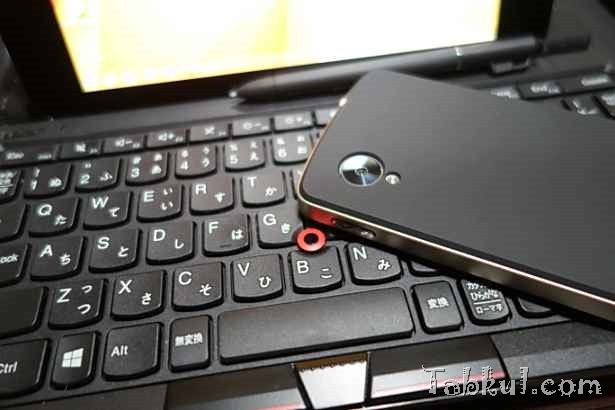
Android『Bluetooth テザリング』でWindows 8.1ネット接続
はじめにAndroid(Nexus 5)とWindows8.1(VivoTab Note 8)で以下の状態にしてからAndroid側の設定を行います。
- Android(Nexus 5)側
Wi-Fi:OFF
モバイルネットワーク:ON(OCNモバイルONE)
Bluetooth:ON - Windows8.1(VivoTab Note 8)側
Wi-Fi:OFF
Bluetooth:ON
Android(Nexus 5)のBluetoothテザリング設定
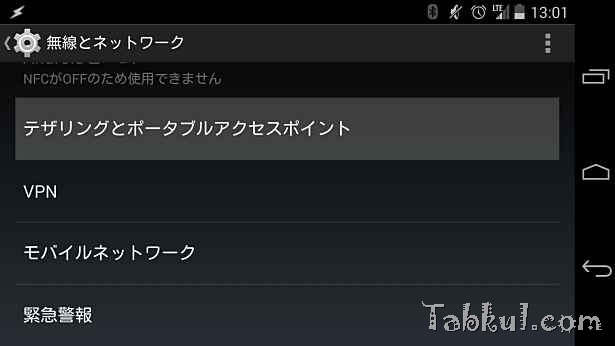
設定メニューから「無線とネットワーク」内の「テザリングとポータブルアクセスポイント」をタップ。
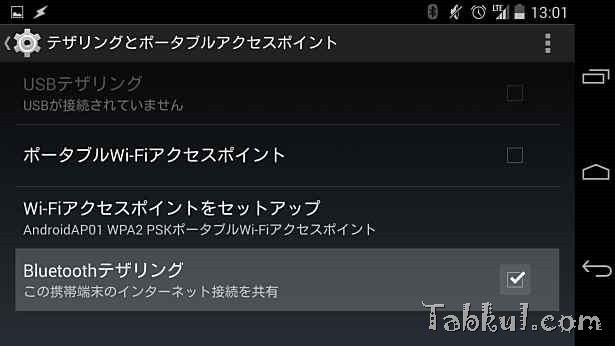
Bluetoothテザリングにチェックを入れて有効にします。
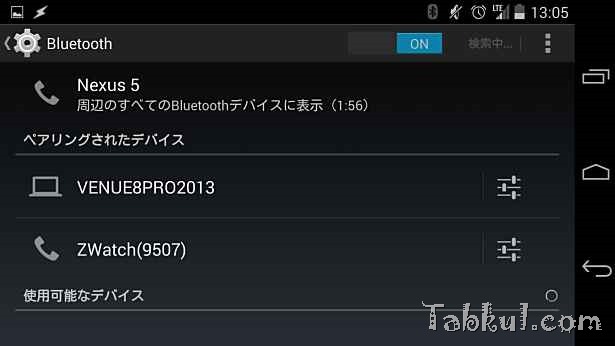
Bluetooth画面でONになっていることを確認したら、検索中の状態にします。周辺のBluetoothデバイスに2分ほどNexus 5を通知してくれるようです。
Windows側(VivoTab Note 8)でのBluetoothペアリング作業
Bluetoothテザリングの前に、Nexus 5を認識させる「Bluetoothペアリング」を行います。

デスクトップモードにて、Winキー+Xキーからコントロールパネルを開き、「デバイスとプリンターの表示」を選択。
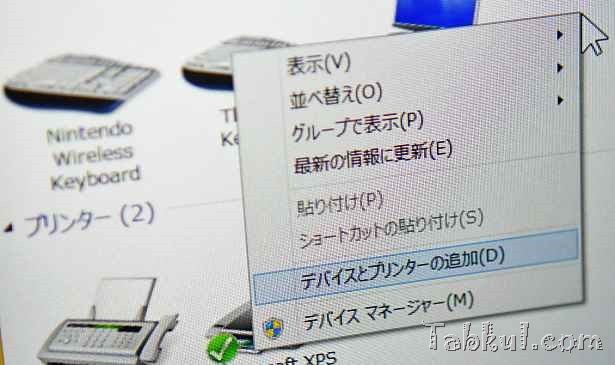
デバイスとプリンターの追加を選択。
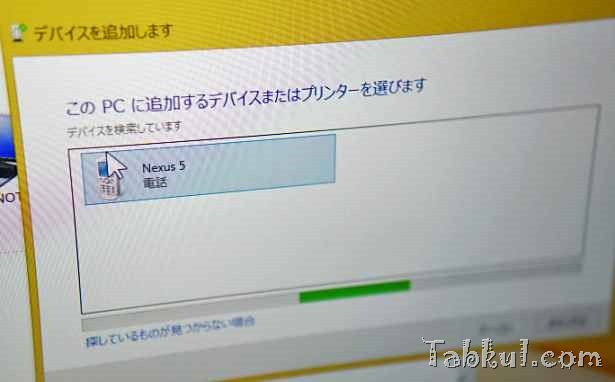
Nexus 5が見つかったら、次へを選択。
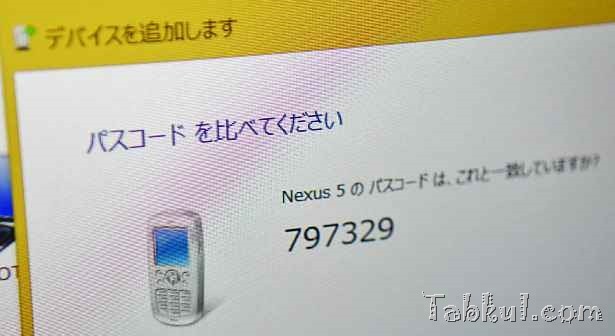
パスコードが双方に表示されるので確認。
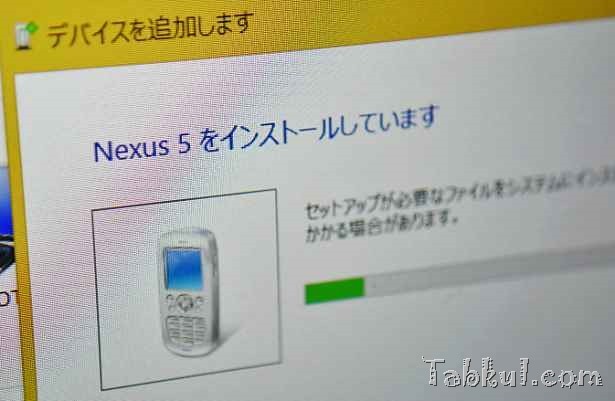
セットアップ開始。
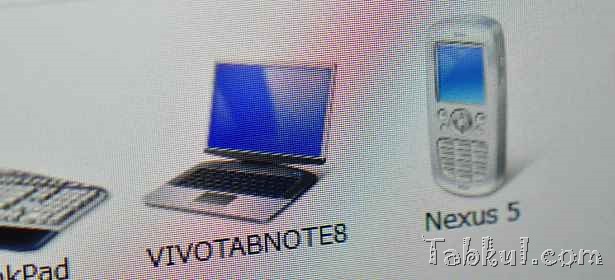
無事にインストール完了。
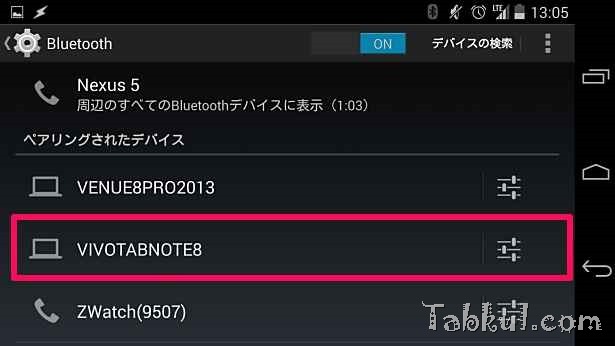
Android(Nexus 5)側でも「VIVOTABNOTE8」が認識され、Bluetoothペアリングに成功。
Android(Bluetoothテザリング)に接続する
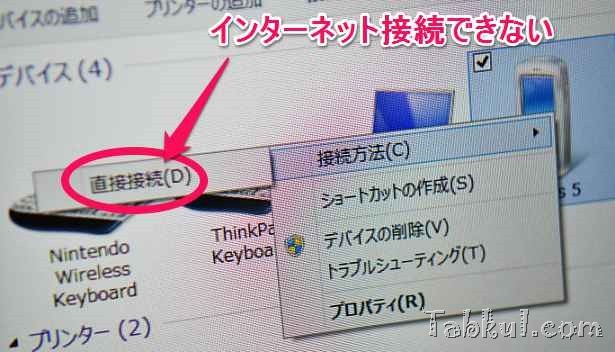
Android(Nexus 5)側でBlutoothテザリングを有効にしてあるので、Windows側で接続するだけのはずですが、接続方法が「直接接続」だとインターネット接続できません。
しばらく悩んでいるとWindowsアップデートが配信されているというメッセージを発見、Bluetoothテザリングの準備を検知してのアップデートかもしれないと思い、「更新して再起動」を実行。
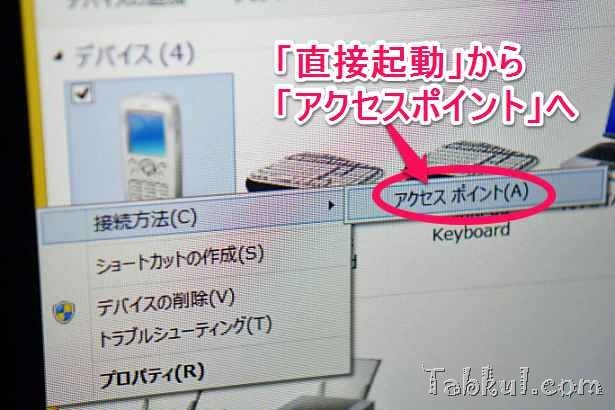
Windowsアップデート後、再びデバイスの接続方法を確認すると表示が「アクセスポイント」に。
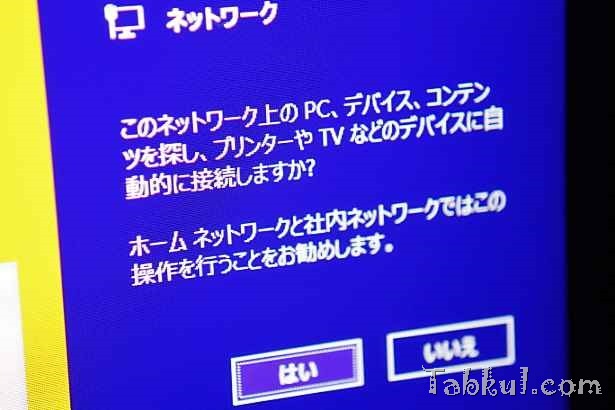
「アクセスポイント」を選択すると、デバイスの自動接続に関する確認が表示されました。
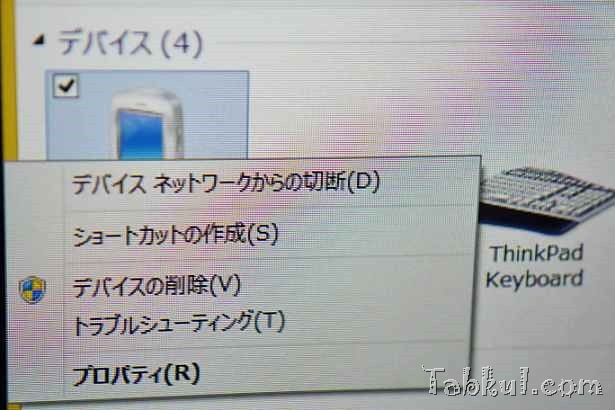
Nexus 5のメニューを見てみると「デバイスネットワークからの切断」となっており、ブラウザを開いて確認したところ、「Bluetoothテザリング」によるインターネット接続が行える状態になっていました。

気付けばブログ執筆そのものがライフワーク。ども、タブクル管理人です。
かつて夢見た「タブレットやスマホを操り、生産的な活動をする未来」。最近は、その実現を加速させるAIに夢中です。AIは思考力を奪うという意見もありますが「どう使うか、どんな指示を出すか」と、以前より思考力が試される時代の幕開けだと思います。