
続・Androidエミュレータ『Andy』を試す、初期設定~アプリ一覧・タブレット情報
公開日:
:
Windows アプリ Android エミュレータ, Andy
この記事にはアフィリエイト広告・広告が含まれています。
前回に引き続き、32bitと64bitのWindows端末2台にインストールしたAndroidエミュレータ『Andy』を初期設定画面~アプリ一覧、タブレット情報などを記録します。
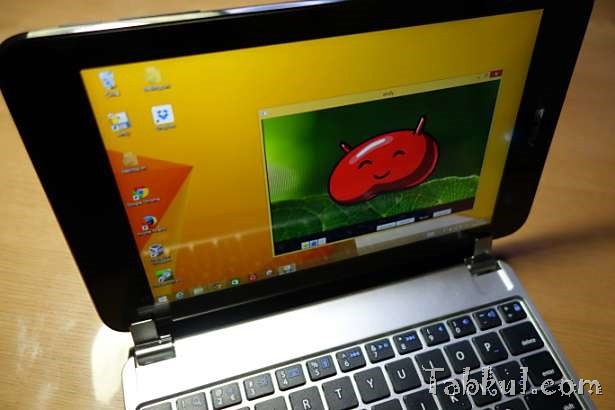
続・Androidエミュレータ『Andy』の初期設定画面~アプリ一覧ほか
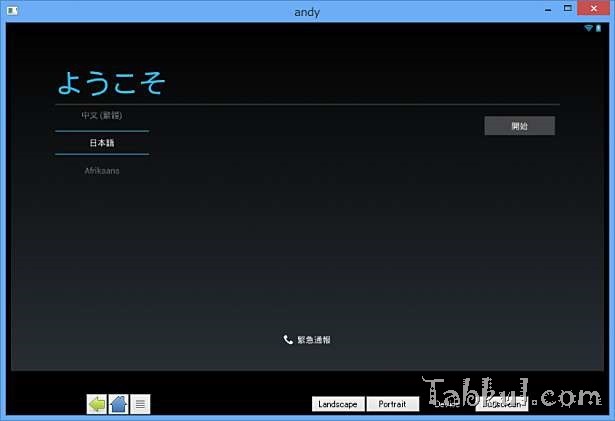
Welcome画面では「日本語」を選択し、開始。
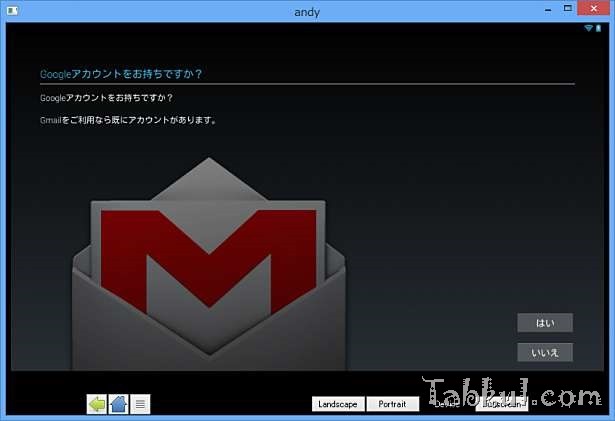
Googleアカウントの設定画面、今回は「いいえ」を選択。
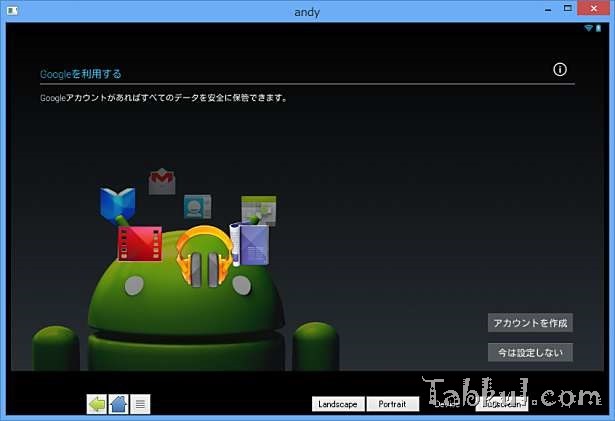
確認画面でも設定しないを選択。
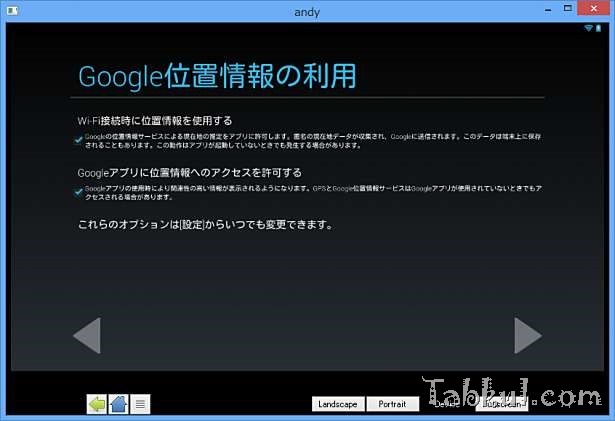
位置情報の画面。
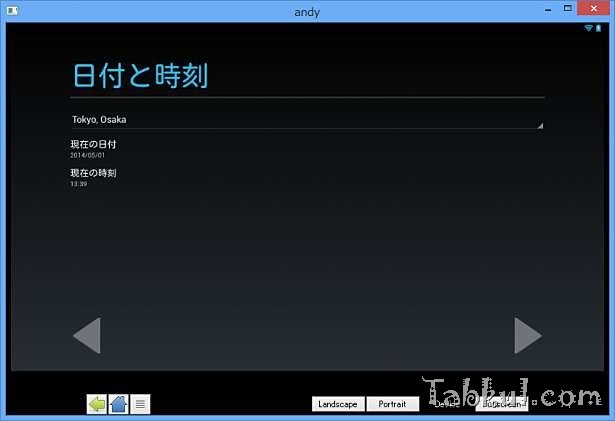
そのまま矢印をタップ、マウスのクリック操作でも同様の結果が得られますが、64bit版はPCのスペックが高いのに反応が遅いため、ダブルクリックとなってしまうことが多いので注意。
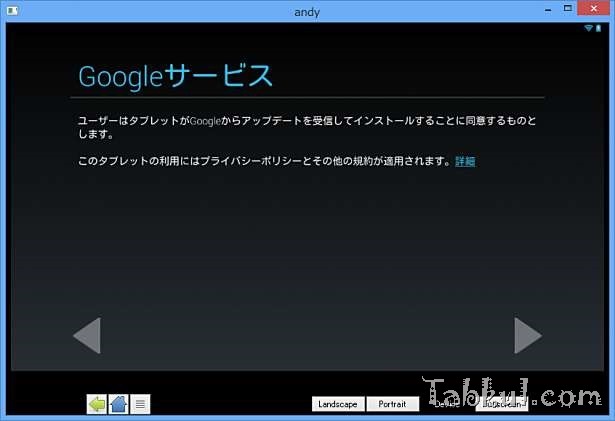
Googleサービス画面の前あたりで「姓名」を入力する画面があり、そこでノートPCの物理キーボードは「半角/全角」であれば入力可能で、英数字にしてアルファベットを入力しようとすると反応しなくなりました。
姓名が入力できないと困るので、試しにWindowsのソフトキーボードを立ち上げて入力するも反応なし。エミュレータ「Andy」内のテキストエリアをタップしてもAndroidのソフトキーボードが表示されない状態でした。仕方なくエンターキーを押したり様々なことをしていたら先へ進みました。
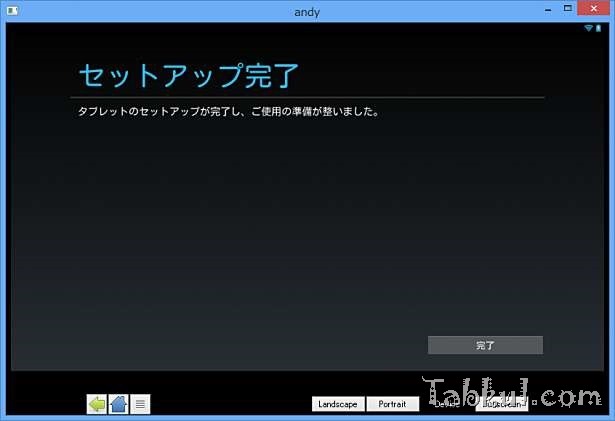
アカウントを登録せずにセットアップ完了。
やはり32bit版のほうが反応が早く、低スペックなVivoTab Note 8のほうが相性がよさそうです。
Androidエミュレータ『Andy』のアプリ一覧とタブレット情報
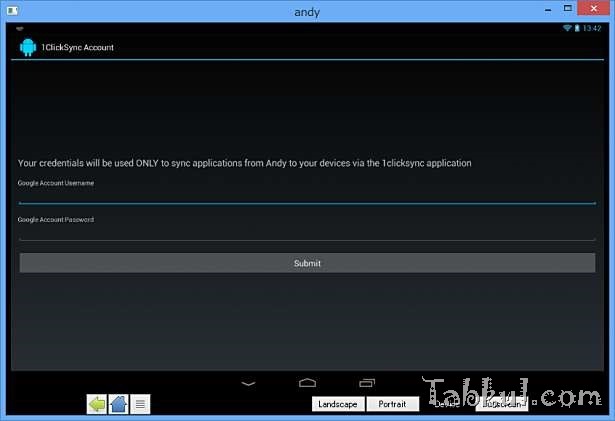
Android初期設定を終えると「1ClickSync」の画面で、Googleアカウントを入力するよう促されました。
とりあえず戻るアイコンやホームアイコンをタップして回避。
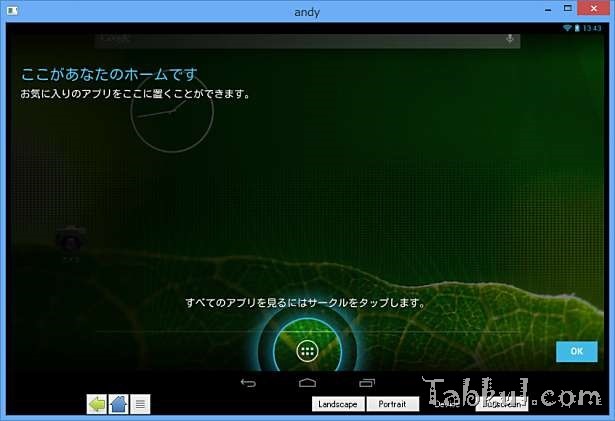
いつものインストール直後に表示される案内が開始されました。
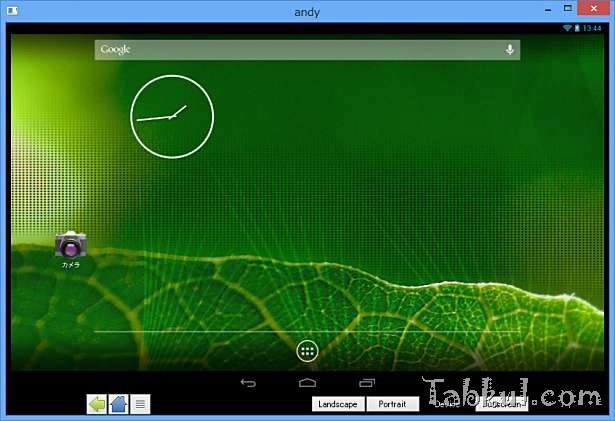
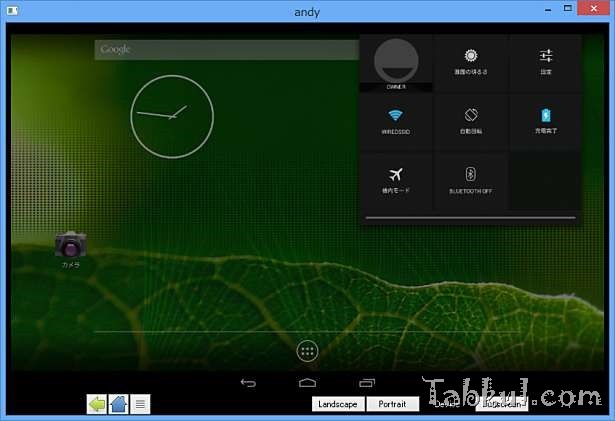
ホーム画面。
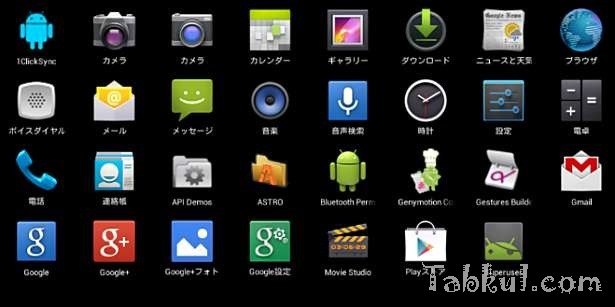
アプリ一覧、Root化アプリ「SuperUser」や「Genymotion Configuration」などがインストールされています。API Demos内にあるボールを弾ませるアニメーションを試したところカクカクしていました。
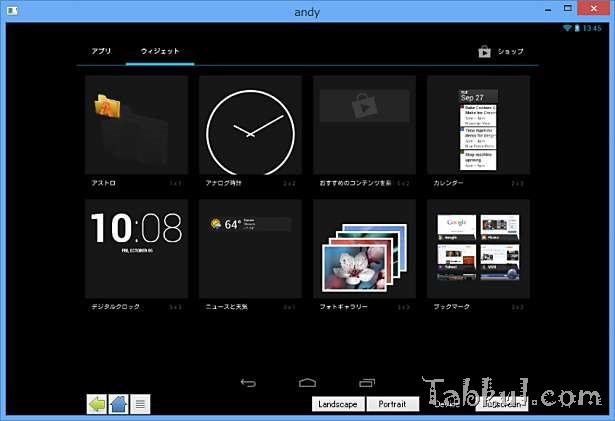
ウィジェット。
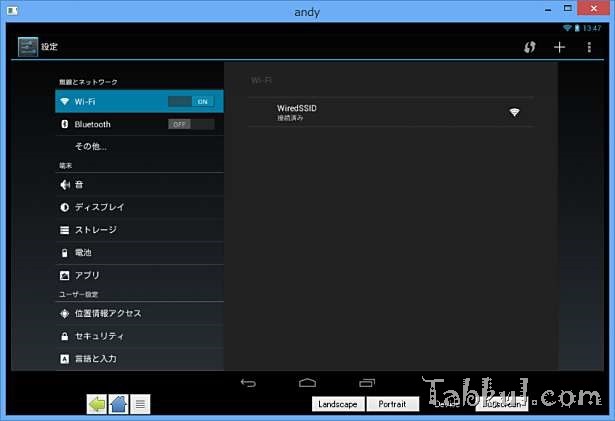
設定メニュー。
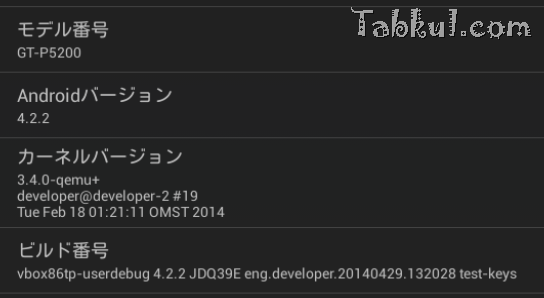
モデル番号は「GT-P5200」、調べてみるとSamsungの「Galaxy Tab 3」のことと思われます。
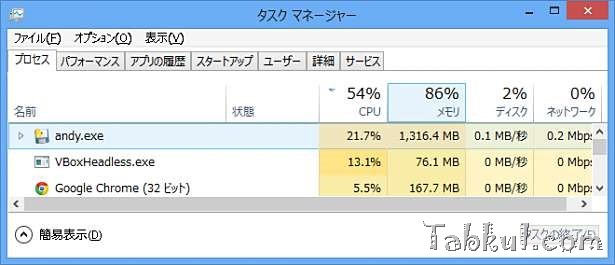
64bit版WindowsにおけるAndy稼働中のタスクマネージャー、CPU21.7%、メモリ約1.3GB。
VirtualBox上で稼働する仮想Androidなので、以前試したGenymotionと同じようなバッテリー消費となりそうです。しかし、スマートフォンをリモコンにできたりと『Andy』のほうが多機能と言えそうです。
スマートフォンNexus 5を『Andy』のリモコンとして使えるかも試してみたいですね。

気付けばブログ執筆そのものがライフワーク。ども、タブクル管理人です。
かつて夢見た「タブレットやスマホを操り、生産的な活動をする未来」。最近は、その実現を加速させるAIに夢中です。AIは思考力を奪うという意見もありますが「どう使うか、どんな指示を出すか」と、以前より思考力が試される時代の幕開けだと思います。