Nexus 5 購入レビュー8 『USBドライバーのインストールと設定方法』
この記事にはアフィリエイト広告・広告が含まれています。
Nexus 5 購入レビュー第8回目は、Google USB Driverを入手し、USBドライバーをインストール、WindowsPC側に正しく認識される設定方法を記録したいと思います。
Nexus 5 レビュー、『USBドライバーのインストールと設定方法』
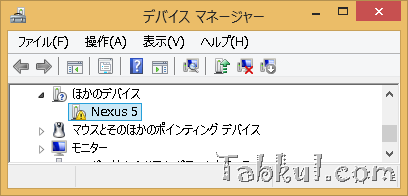
前回はNexus 5側でUSBデバッグを有効にする内容でした。そのままWindowsPCとUSBケーブルで接続しても「Nexus 5」という外部ストレージとして認識(記事冒頭の画像)されますが、ADBなどが利用できないため正しくUSBドライバーをインストールしたいと思います。
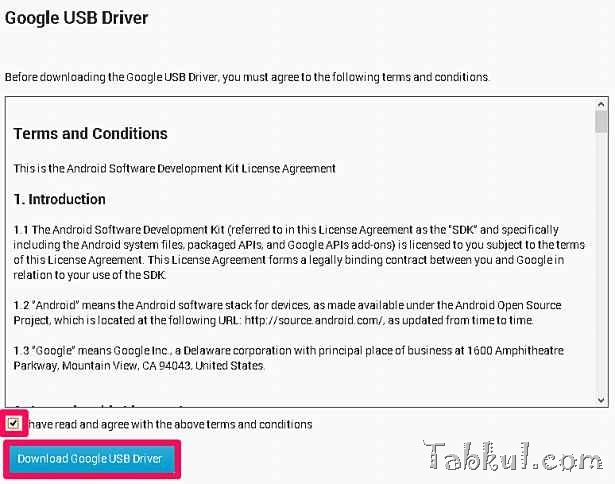
はじめに「Google USB Driver」ページへ移動、「Download Google USB Driver」を選択して、Nexus 5 のドライバーをダウンロードします。
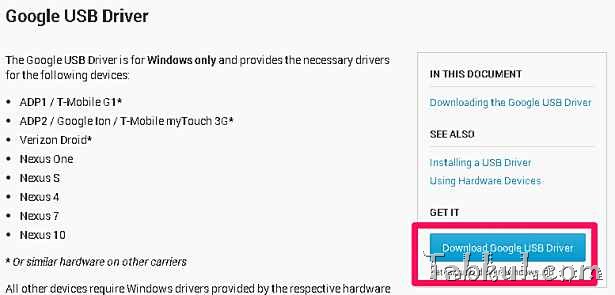
確認画面で同意チェックを入れ、ダウンロードボタンを押してZIPファイルを入手します。
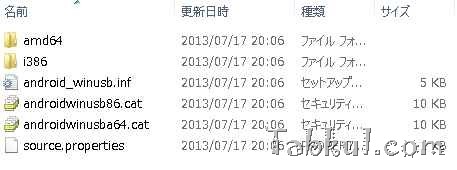
ダウンロードしたファイル「latest_usb_driver_windows.zip」を圧縮解凍ソフトで展開、任意の場所へ保存しておきます。特にファイルを開く必要はありませんが、展開したフォルダ場所だけ記憶しておきます。
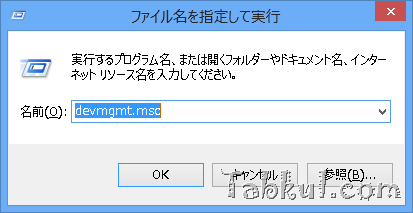
続いて「Winキー+R」を押して「devmgmt.msc」と入力しEnterキーを押してデバイスマネージャーを起動します。
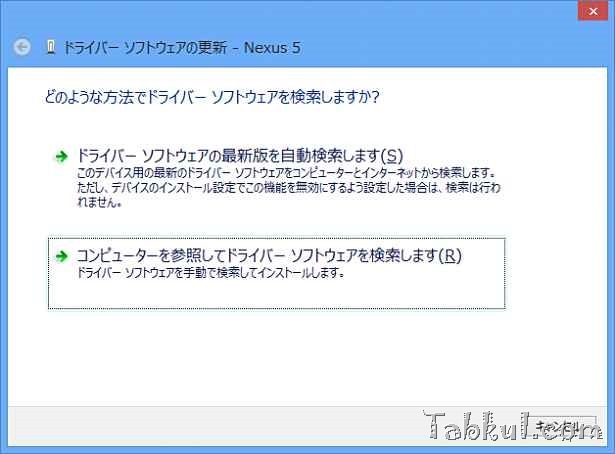
「Nexus 5」と認識されてしまっている箇所を選び、右クリックして画像のようにします。
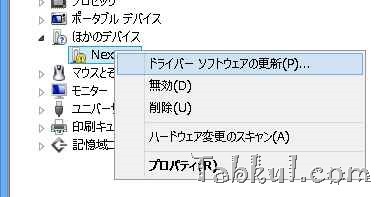
画像で選択されている箇所をクリックします。
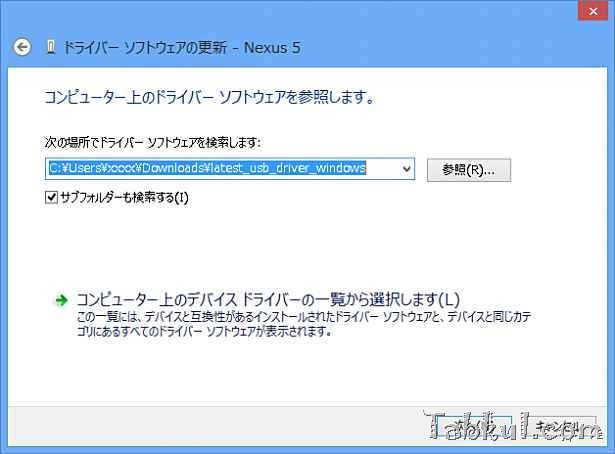
先ほど「Google USB Driver」を展開したフォル場所を指定、サブフォルダーも検索対象として先へ進みます。
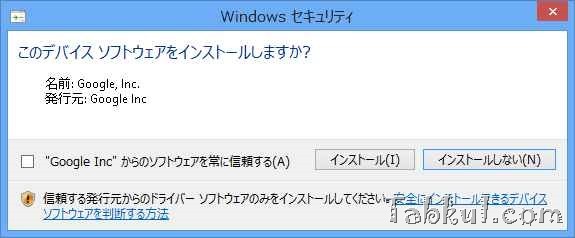
インストール確認画面が表示されたら「インストール」を選択。
ドライバーの更新が完了したら画面を閉じます。
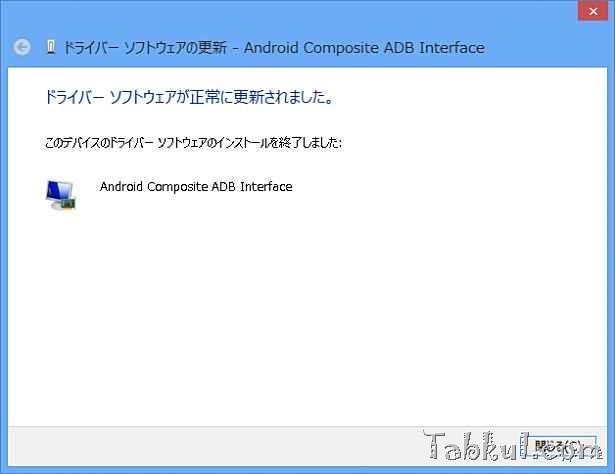
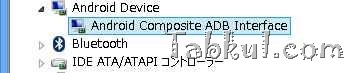
Nexus 5のUSBドライバーが正しく認識されていると下記のようになります。
次回はAndroid SDKをインストールしたいと思います。

気付けばブログ執筆そのものがライフワーク。ども、タブクル管理人です。
かつて夢見た「タブレットやスマホを操り、生産的な活動をする未来」。最近は、その実現を加速させるAIに夢中です。AIは思考力を奪うという意見もありますが「どう使うか、どんな指示を出すか」と、以前より思考力が試される時代の幕開けだと思います。