
Androidエミュレータ『Windroy』の使い方―初期画面~日本語表示、バッテリー消費について
公開日:
:
Windows アプリ Android エミュレータ
この記事にはアフィリエイト広告・広告が含まれています。
前回インストールしたAndroidエミュレータ『Windroy』を起動し、初期画面や日本語表示、標準アプリ、インターネットに接続できている状態なのかなど確認した内容を記録します。
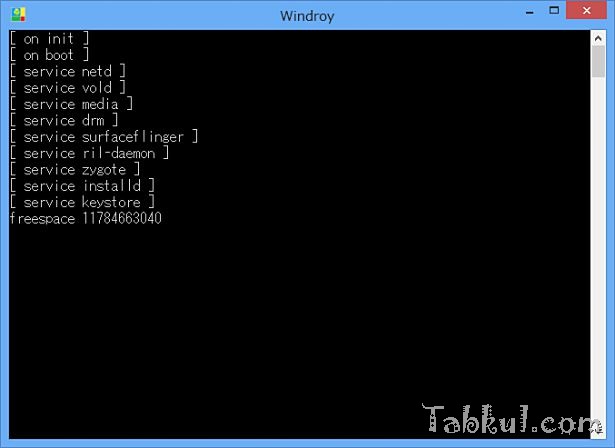
Androidエミュレータ『Windroy』の使い方
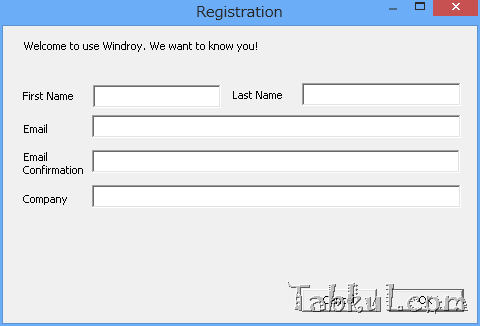
『Windroy』を起動すると記事冒頭の画面と一緒に登録画面が表示(Companyは空欄でOK)されます。メール送信による認証はありませんでした。
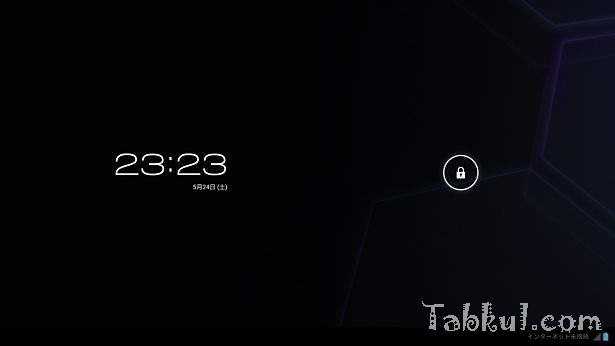
登録画面でOKを選択すると、すぐにAndroidが起動しロック画面に。
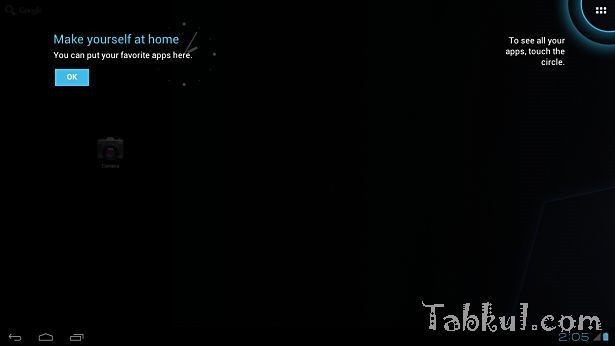
初回なのでガイド表示。
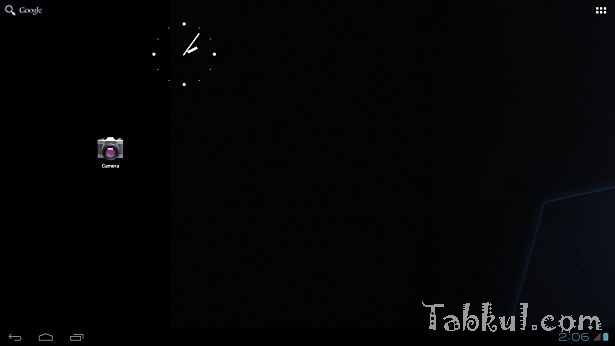
ホーム画面、背景がブラックなので見づらい。
『Windroy』の初期設定、日本語表記や時刻合わせ
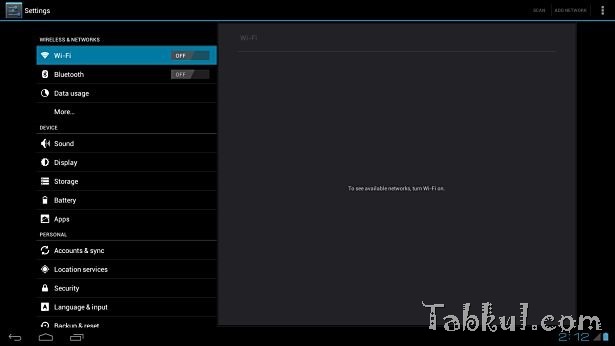
初期状態では英語表記。
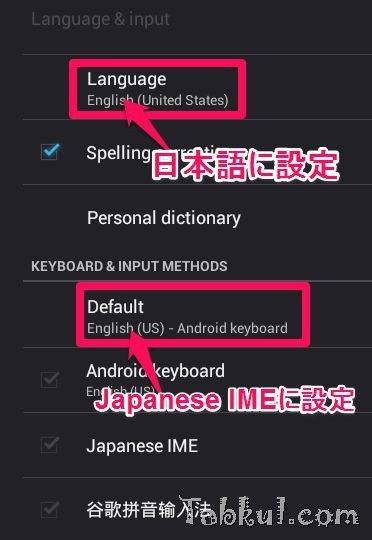
「Language & Input」で上記を設定。
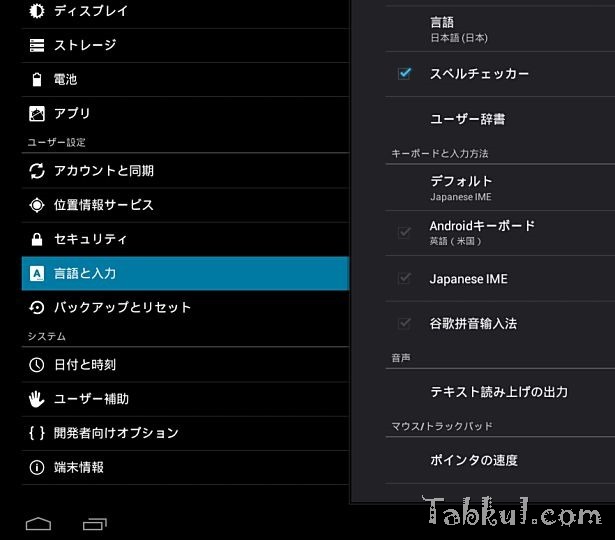
無事、日本語表記になりました。
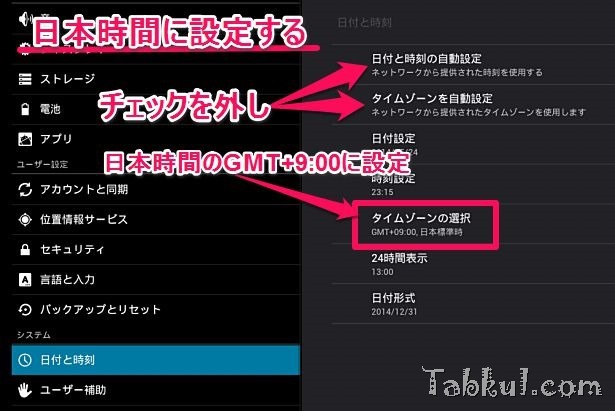
「日付と時刻」で上記を設定、日本時間に合わせました。
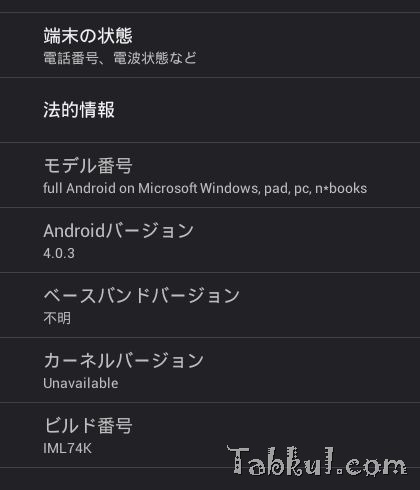
端末情報ではAndroid 4.0.3であることを確認。
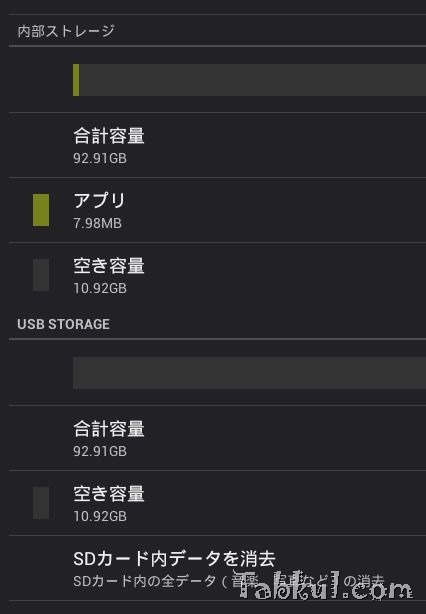
ストレージは92.91GB使っているようです。
『Windroy』のアプリを試す―インターネット接続とゲーム
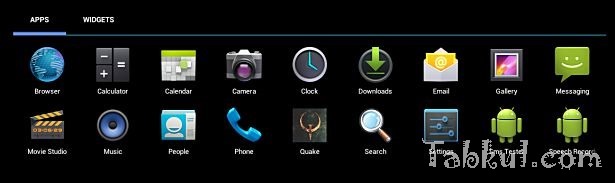
アプリ一覧、Quakeというゲームがインストール済み。
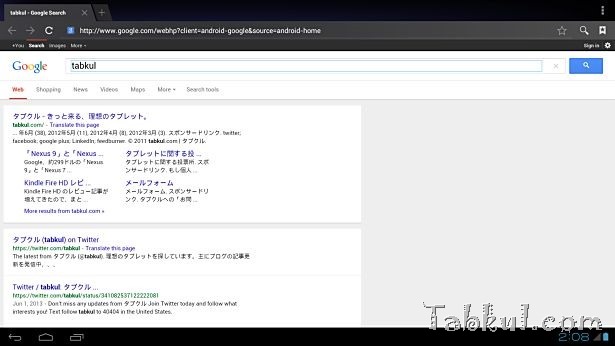
標準ブラウザを起動、ネット接続されている状態でした。
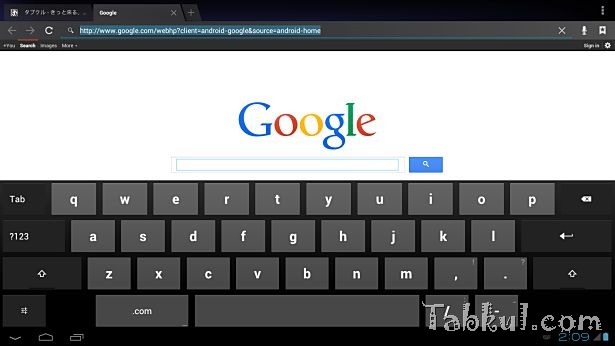
ソフトキーボードは英語入力であれば表示され、日本語IMEにすると非表示、何らかの設定が必要。
ノートPCのキーボードは英語キーボードとして認識され、入力は可能。
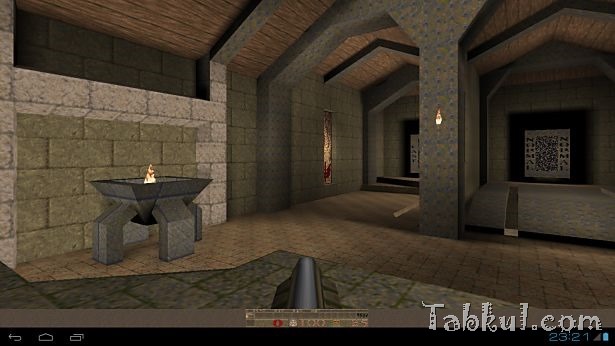
Quakeというゲームアプリの動作は重くて遊べず。。。PCのスペックによると思われます。
『Windroy』はバッテリーが消費するか
『Windroy』をインストールしたYoga13はIntel Core i7-3517U 1.90GHz / RAM 8GBで、『Windroy』起動前はCPU8~9%、メモリ40%前後でした。
『Windroy』起動後はCPU10%前後、メモリ57%前後。標準ブラウザを起動しタブクルを表示して試したところ、起動後と変わらない結果になっているのを確認。
『Windroy』終了後、タスクマネージャーで確認したところ怪しいソフトや動きはなく、起動前のCPU/メモリに戻りました。
GenymotionやAndyではVirtualBoxの影響がありましたが、『Windroy』はバッテリー持ちがよさそうなエミュレータと言えそうです。こうなると8インチWindowsタブレットにインストールしたくなってきました。
次回はMiix 2 8 やVivoTab Note 8など8インチWindowsタブレットにインストールして動作を確認したいと思います。
前回の話
高速というAndroidエミュレータ『Windroy』をインストールした話―Windows vista/7/8対応

気付けばブログ執筆そのものがライフワーク。ども、タブクル管理人です。
かつて夢見た「タブレットやスマホを操り、生産的な活動をする未来」。最近は、その実現を加速させるAIに夢中です。AIは思考力を奪うという意見もありますが「どう使うか、どんな指示を出すか」と、以前より思考力が試される時代の幕開けだと思います。