続・大画面13インチのAndroid端末をカーナビにしよう(アプリ編)
公開日:
:
最終更新日:2025/08/22
その他・中華タブレット Blackview, カーナビ, 製品レビュー
この記事にはアフィリエイト広告・広告が含まれています。
前回は13インチのカーオーディオをAndroidタブレットで実現するために「土台編」として車載アクセサリーを探した。その結果として通常価格9.6万円のピポット対応カーオーディオと同じように縦横表示できるようになりそうだ。
詳しくは前回の記事「大画面13インチのAndroid端末をカーナビにしよう(土台編)」に譲るとして、今回は本丸となるカーオーディオのシステム側を見ていきたい。
私の車はスピーカーも搭載されていない屋根付きゴーカート「ハイジェットジャンボ」くん。
いわゆる作業車両だ。
Android AutoやCar Play対応の有無といった次元ではなく、そもそもオーディオ(1DINのラジオに内蔵のみ)がない。そういった車体に13インチ2K解像度のAndroidタブレットをカーナビとして使いたい。
Android端末をカーナビにしよう
はじめに今回のゴールを考えておく。
私はAndroidタブレットを2画面にして動画配信やChatGPTを片面で表示しつつ、もう片面でYahoo!カーナビを使うといったイメージでいる。
まずはAndroidタブレットでカーナビといった話になると何故か登場するAndroid Autoについて、触れておきたい。
Android Autoの話。
Android Autoはスマートフォン向けアプリとしてGoogle LLCが提供している。
スマホ向けというだけあって、タブレット端末は非対応ということが多い。
たとえAndroid Autoが使えたとしても「受信側ではない=カーオーディオシステムへの送信端末」となるだけだ。
余談だが、ジャンボ君に実装予定の「BlackView MEGA 8」は4G LTE+GPS対応に加えてAndroid設定アプリから「Android Auto」を利用できる。そのメニューからカーオーディオと接続することが可能となっていた。
しかし、それは疑似スマートフォンとしての機能であって、13インチのタブレットを送信機として使うのみ。それでは意味がない。
私は「受信機」として使いたいのだ。
それだけではない。
Android AutoやCar Playには「制約の問題」もある。
AndroidアプリよりもOS側へ近い、具体的には純正カーナビへ近づいたシステムのため「動画アプリは禁止」といった制限が多い。おそらく車の運転中にワンセグ/フルセグが視聴できなくなっているのと同じ理由だろう。
一方、中国メーカーのデバイスを選ぶことで制約? なにそれ美味しいの? みたいな状態となり自由度はあがる。
そういったことからAndroid Auto対応のスマートフォンを所持していても、カーオーディオインターフェイイスを別途購入する必要がある。
そうなると前に書いた通り、下記のような懸念点が浮上する。
- Android Autoはアプリの自由度がない
- Androidタブレットのように単体で使えない
- Androidタブレットとは異なりキャンピイングシェルへ持ち運べない
- 炎天下や氷点下でも車内に放置することになる
他にもカーナビ系は好きなアプリを起動できないという大きな問題を避けられない。もちろん一部のアプリは対応していたが、アップデートで塞がれるなどFireタブレットにインストールしたGoogle Playのように継続的に使うという場合には不向きだろう。
以上のことから「据え置きカーナビ」の延長であるAndroid Auto利用を前提としたカーオーディオシステム(1DINや2DINタイプ)は候補から外した。
Android Autoを使わない代替案、カーナビ風アプリ
Google PlayにはAndroid Auto代替アプリが数多く存在する。
しかし、スマートフォンとの連携が安定しないとか加速度センサーを検知できない、任意の地図アプリを選べない、サブスク契約しないと本格的に使えないといった問題がある。
それらの中から定番という「Headunit Reloaded Emulator HUR」(Google Playへ)を検討した。実際にレビューを見ると無料のトライアル版は使えたのに有料アプリ版に切り替えたら使えなくなったといった声が投稿されていた。
そう、不安定なのだ。
他にも類似アプリは結構な数が存在したものの、いずれも数年で入れ替わるようで定番というのは前述のアプリくらい。やはり長く使えるアプリという視点では1つも見当たらなかった。
◇カーナビ風ランチャーを使う
今回はカーナビ風のAndroid向けランチャーアプリでダウンロード数が突出している「Car Launcher」(Google Playへ)をインストールした。
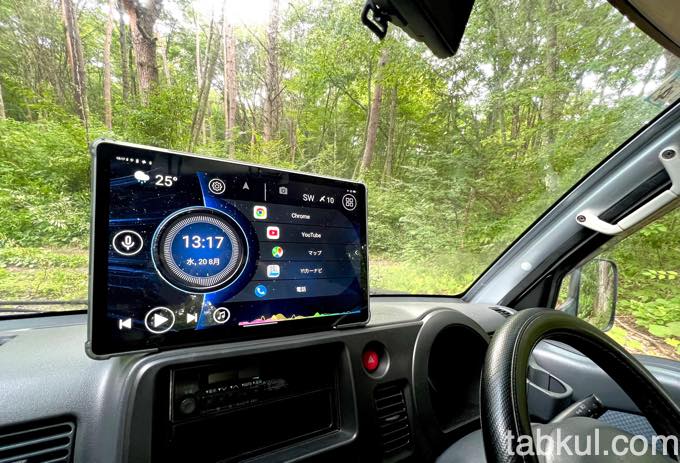
「Car Launcher」は有料版もあるが、無料版でも問題ないといった意見もある。
カーナビ系のカスタムROMではなく、Android OSの上をテーブルクロスで覆ったようなものなのでインストール済みのAndroidアプリは問題なく使える。
「Car Launcher」の使い方は一般的なランチャーと同じく、アプリ起動後に表示したいアプリ(アイコン)を追加していくだけ、Nova Launcherなどをカーナビ風のデザインにして機能を制限したバージョンといった感じ。
しかし、ランチャーアプリなのでカーナビ画面内でできることが少ない。
私が使いこなせていないだけかもしれないが、PRO版などで課金しない限り、音楽再生は各アプリに画面を切り替えて再生するしかなかった。それならブラウザでYouTube等を開いてバックグラウンド再生したほうが簡単に実現できる。
また、ランチャーアプリとしての完成度が高いわけではなく希少性から有名あるいは定番となっているだけでNova Launcherよりバグが多いと感じた。
具体的には音楽プレイヤーを起動したら、設定メニューや再生ボタンが押せなくなったり、かといってホームランチャーとして指定してしまうとタップが効かなくなった動かないCar Launcherの画面から抜け出せないという地獄の展開になってしまう。
そうなると単純にAndroid OS標準の画面分割やPinP機能を使えばいいのではないかと思った。
◇Android標準の画面分割を使う方法
いくつかのランチャーをインストールしたり、レビューを読み漁ったりしたが「すごく使いやすい!」と書いたユーザーが数年後にアプリの挙動が安定しないといった書き込みが多い印象を受けた。
それは有料アプリであっても変わらない。
よって、Android OS標準の分割機能+タスクバー機能を使うことにした。
タスクバーについては任意のアプリ一覧=最大6個、起動履歴=最大2個というのはAndroid 12時代から変わらず、変更できない仕様になっているようだ。
また、サードパーティのランチャーで類似機能を提供しているのは「Taskbar」(Google Playへ)と過去にアプリセールで取り上げた有料ランチャー「Panels – sidebar launcher」(Google Playへ)くらいだった。いずれも動作が安定していないようなので、Android標準のタスクバーが良いと思った。
代替案としては、Blackview MEGA8は「PCモード」を活用するという道がある。
Windows OSのようにウィンドウ単位で管理できるので自由なレイアウトが可能だ。しかし、Android OS標準ではないためシステムアップデートで設定範囲や保存した設定が変わることが容易に想像できる。
そんなこんなで結局、前述の「Android OS標準の分割機能+タスクバー機能」という選択肢に戻った。
カーナビ化、まとめ
様々なカーナビ化アプリをインストールして試してきたが、Android OS標準の分割機能を使ってGoogleマップとChatGPTやYouTubeといった感じで固定するのが良いと思った。
タブレット側の設定を変えたので記録しておきたい。
Blackview MEGA8はジェスチャー機能を有効にしていたが、画面端の誤タップで画面が切り替わることがあった。そこで設定アプリからAndroid 標準の◀︎■●のようなアイコンをタップして戻るやホーム画面へ戻る仕組みにした。
こうすることで任意のショートカットアプリ(最大6個)+最近使ったアプリ(最大2個)が常時表示できるようになるので、画面切り替えもしやすくなった。
ここで再びCar Launcherを起動して設置イメージを撮影した写真をみていきたい。
Car Launcherは見た目こそカーナビ風だが、使い勝手が悪い。
ここではイメージを掴むために表示させている。
それよりも重要なのは前回の記事で選んだタブレットホルダーは問題なく設置できることがわかったこと。それと13インチの大画面でも意外と邪魔しないこともわかった。
以上、ソフトウェア関連の方針が固まったので前回の記事で選んだタブレットホルダーを注文した。
到着次第、実際に使えたのかレビューしていきたい。
前回→大画面13インチのAndroid端末をカーナビにしよう(土台編)
この話には続きがあります。
→完・大画面13インチのAndroid端末をカーナビにしよう(実践編)

気付けばブログ執筆そのものがライフワーク。ども、タブクル管理人です。
かつて夢見た「タブレットやスマホを操り、生産的な活動をする未来」。最近は、その実現を加速させるAIに夢中です。AIは思考力を奪うという意見もありますが「どう使うか、どんな指示を出すか」と、以前より思考力が試される時代の幕開けだと思います。