筆圧ペン搭載な11型「Kamvas slate 11」で顔認証をする方法と注意点
公開日:
:
その他・中華タブレット HUION, Kamvas Slate 11, 製品レビュー
この記事にはアフィリエイト広告・広告が含まれています。
筆圧検知できるペンが付属する液タブに近いAndroidタブレット11型「Kamvas slate 11」は初期状態でPIN入力してログインする状態だった。
そこで設定メニューを見て回ったところ顔認証をする方法がわかった。また、顔を登録する際の注意点もあったので併せて記録していく。
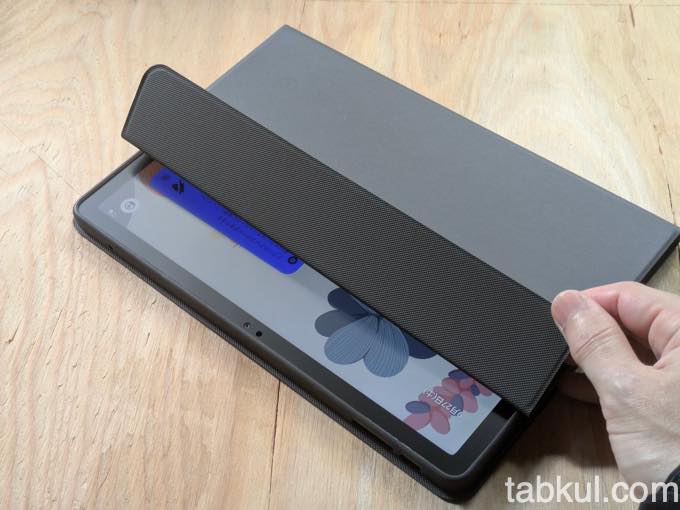
顔認証を利用しないと上図のようにカバーのマグネットを外して画面ONとしたときに、PIN入力が必要となる。
これをカメラに顔を向けるだけで画面OFF時の内容が表示されるようになる。
11型「Kamvas slate 11」で顔認証する方法
はじめに11型「Kamvas slate 11」における顔認証の設定メニューはAndroid標準ではない印象を受けた。また、英語表記だったりと少し迷うところもあるかもしれない。
主な手順は次のようになる。
- 設定アプリを開く
- メニュー「セキュリティとプライバシー」を開く
- 項目「デバイスのロック解除」を選択
- 項目「顔認証」を選択→PIN入力
- 画面「FaceUnlick」にて顔を撮影する
ここからは実際の画面を見ていきたい。
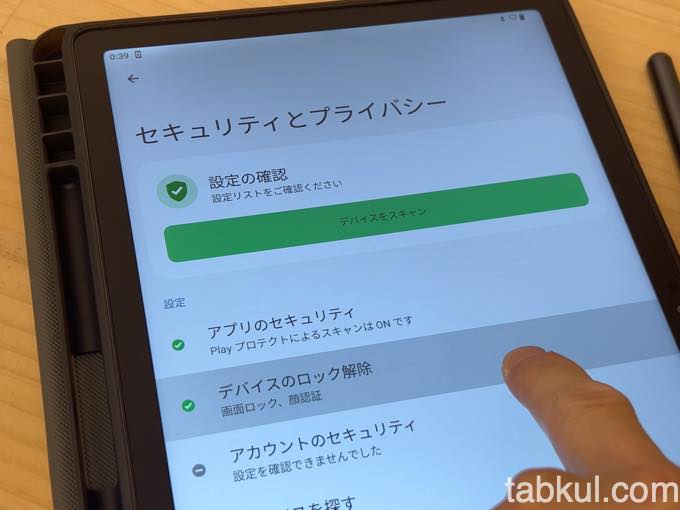
「セキュリティとプライバシー」で項目「デバイスのロック解除」を選択しているところ。
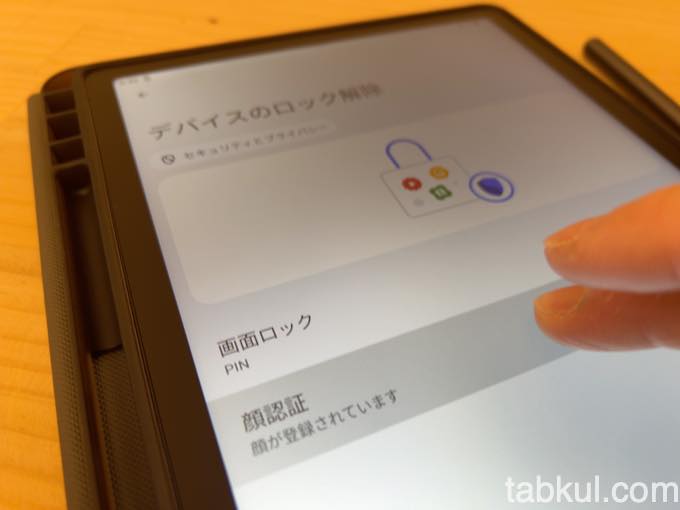
「顔認証」を選択するとPIN入力が求められるので対応した。
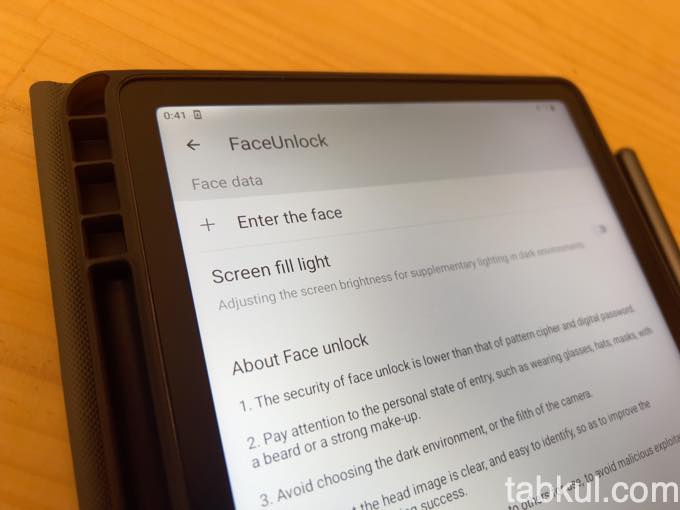
上図が顔認証を設定する画面「FacUnlock」が表示された。
ご覧のとおり英語表記になっていて、メニューの表示や説明文が存在するなどAndroid標準の顔認証と少し違うような気がする。
上図の中で「Enter The face」を選択して、顔を登録していく。
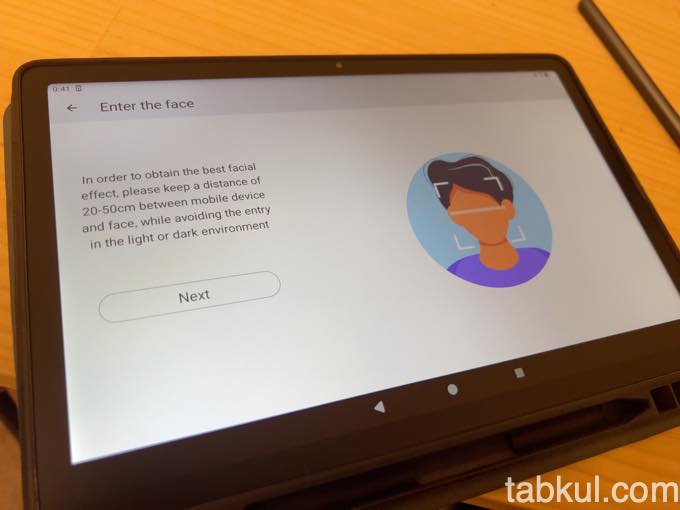
アニメーションで顔の登録方法が説明されている。
Nextを選び、次へ進む。
丸い枠の中に顔を収めることでスキャンが開始、実際は顔を撮影しているだけだと思う。
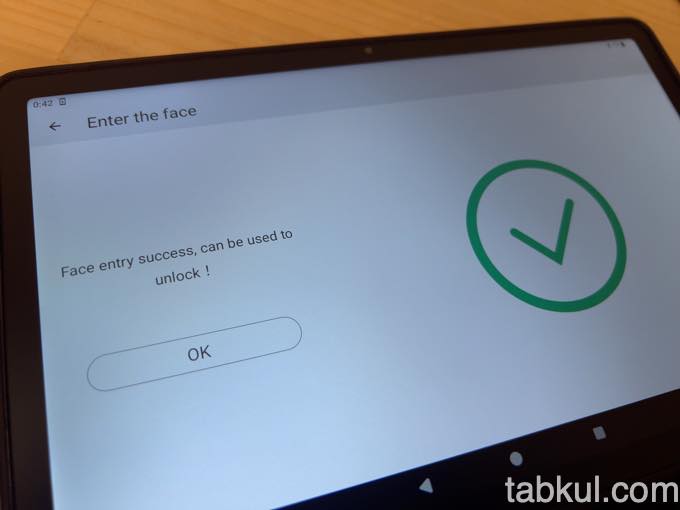
無事に登録できた。
顔認証のデータ登録時の注意点
先ほどはタブレットを横向きにして顔を登録した。
実はこのままでは「Kamvas slate 11」を横向きにしたときしか認証できない。
「Kamvas slate 11」自体は横向きにした時にカメラが中央にくる製品なのだが、縦持ちするときもあって、そのときは顔認証できなかったのだ。
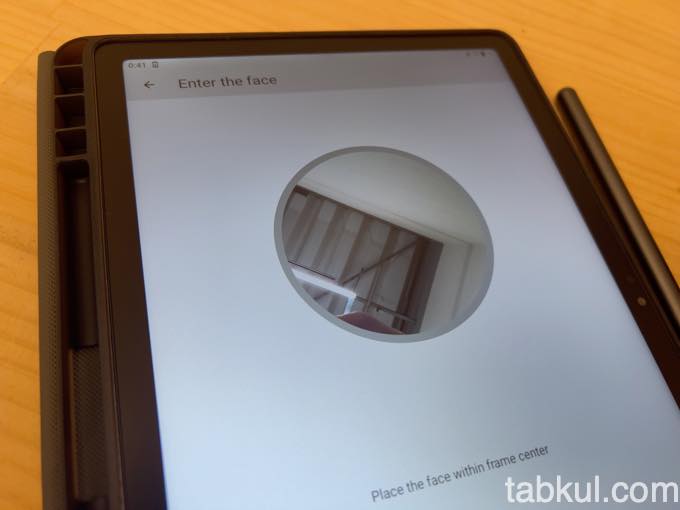
画面「FacUnlock」まで戻り、再び顔を登録していく。
今度は「Kamvas slate 11」を縦方向にして行った。
上図のとおりカメラは右端に移動するので、なかなか顔を正面で捉えることが難しいと感じた。
それでも縦バージョンの顔データを登録することで縦横を問わず顔認証できるようになったので、実行してよかったと思う。
顔認証を使わないと画面ONをしたいときに都度PINの入力が必要になる。絵を描いているときなど頻繁に画面ONとする場合は顔認証を活用した方が良いと思う。
「Kamvas slate 11」の価格、セール情報
「Kamvas slate 11」は定価49,999円。
HUIONは現在、15%OFFセールを実施しており下記のAmazonまたは直販ページにて特価42,499円にて販売中。
→今回レビューしたタブレットの詳細はAmazon販売ページ または HUION直販ページへ
【前回の話】
液タブ感覚で使える11型「Kamvas slate 11」の純正ノートアプリ「HiNOTE」が便利だった件

気付けばブログ執筆そのものがライフワーク。ども、タブクル管理人です。
かつて夢見た「タブレットやスマホを操り、生産的な活動をする未来」。最近は、その実現を加速させるAIに夢中です。AIは思考力を奪うという意見もありますが「どう使うか、どんな指示を出すか」と、以前より思考力が試される時代の幕開けだと思います。